
















































Cách thay đổi bàn phím Liên minh Vuaboss gồm trang nào Vivo theo phong cách cá nhân
Sử dụng bàn phím mặc định làm bạn nhàm chán? Bạn muốn thay đổi bàn phím Liên minh Vuaboss gồm trang nào Vivo với kiểu dáng và màu sắc theo phong cách cho riêng mình?
Nếu muốn cho ‘dế yêu’ của bạn thêm phần khác biệt hãy cùng Vuaboss liên minh giải trí 1 thế giới tìm hiểu những cách thay đổi bàn phím Liên minh Vuaboss gồm trang nào ở bài viết bên dưới nhé!
Mục lục
Vì sao cần thay đổi bàn phím Liên minh Vuaboss gồm trang nào Vivo?
Hầu hết các mẫu Liên minh Vuaboss gồm trang nào đều sử dụng bàn phím mặc định. Vì thế, muốn tạo nên sự khác biệt bạn có thể thay đổi bàn phím cho smartphone của mình. Ngoài ra, khi bạn thay đổi bàn phím Liên minh Vuaboss gồm trang nào Vivo còn mang đến nhiều lợi ích bất ngờ sau đây:
Hỗ trợ đa ngôn ngữ
Thay đổi bàn phím có thể giúp bạn dễ dàng chuyển đổi giữa các ngôn ngữ khác nhau. Bạn có thể thay đổi tiếng Anh, tiếng Tây Ban Nha, tiếng Pháp, tiếng Việt,...và nhiều ngôn ngữ khác nhanh chóng và dễ dàng. Điều này có thể giúp việc giao tiếp bằng ngôn ngữ nước ngoài trở nên thuận tiện hơn.
Điều này giúp bạn vượt qua rào cản ngôn ngữ trong quá trình sử dụng smartphone, có thể kết nối và giao tiếp dễ dàng trong môi trường đa văn hóa.
Khả năng tùy chỉnh không giới hạn
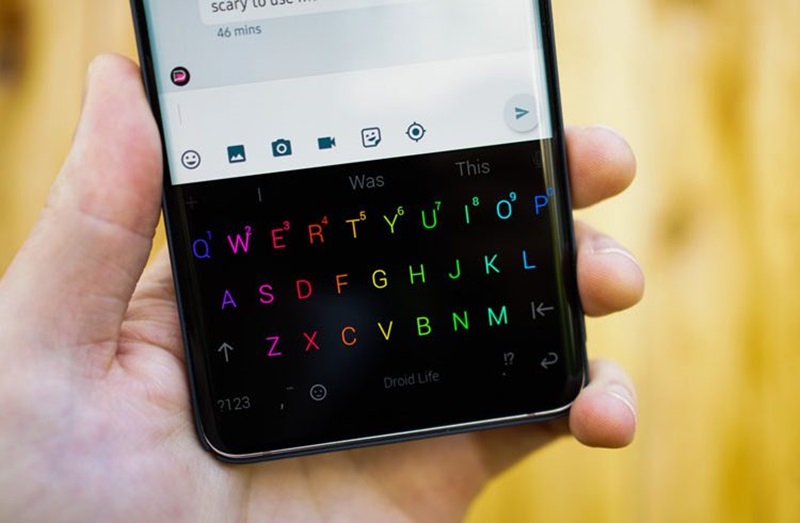
Khi thay đổi bàn phím Liên minh Vuaboss gồm trang nào Vivo, sẽ không giới hạn người dùng các tùy chỉnh. Từ kiểu chữ, màu sắc, đến sắp xếp các phím,... người dùng đều có thể kiểm soát theo phong cách riêng của mình. Điều này không chỉ giúp Liên minh Vuaboss gồm trang nào bàn trở nên độc đáo mà còn tối ưu hóa hiệu suất và tạo nên sự thoải mái cho người dùng.
Khám phá nhiều tính năng mới
Ngoài việc sử dụng bàn phím mặc định, bạn có thể thay đổi bàn phím Liên minh Vuaboss gồm trang nào Vivo thông qua ứng dụng khác. Ứng dụng này sẽ mang lại cho người dùng các biểu tượng cảm xúc độc đáo, tính năng tự dự đoán và sửa lỗi văn bản, phím chức năng nhanh mà ở bàn phím mặc định không hề có.
Tính năng bảo vệ mắt
Với việc thay đổi bàn phím Liên minh Vuaboss gồm trang nào Vivo giúp mang lại nhiều lợi ích cho người dùng. Đặc biệt là chế độ bảo vệ mắt và chế độ ban đêm. Điều này sẽ bảo vệ được đôi mắt của bạn khi sử dụng trong không gian tối. Khi bạn thay đổi chế độ tương thích vào ban đêm không những làm dịu Vuaboss đến từ Dubai, không gây mỏi mắt mà sau đó còn cho bạn giấc ngủ ngon hơn.
Cách thay đổi bàn phím Liên minh Vuaboss gồm trang nào Vivo
Để chiếc smartphone của bạn trở nên độc đáo hơn, hãy thay đổi bàn phím Liên minh Vuaboss gồm trang nào Vivo theo hai cách dưới đây nhé!
Cách thay đổi bàn phím từ App Laban Key
Những tính năng mới từ App Laban Key sẽ mang đến cho người dùng nhiều điều thích thú sau khi thay đổi bàn phím Liên minh Vuaboss gồm trang nào Vivo. Hãy cùng thực hiện theo các bước dưới đây nhé!
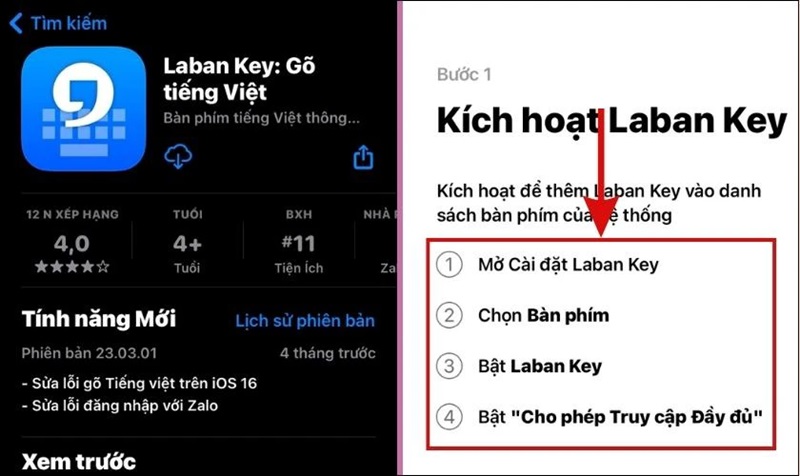
Bước 1: Trước hết hãy vào CH Play để tải ứng dụng Laban Key về thiết bị của mình.
Bước 2: Mở app lên sau khi đã tải thành công. Hãy vào Cài đặt, tìm và chọn Bàn phím để bật tính năng Laban Key lên và làm theo hướng dẫn của app.
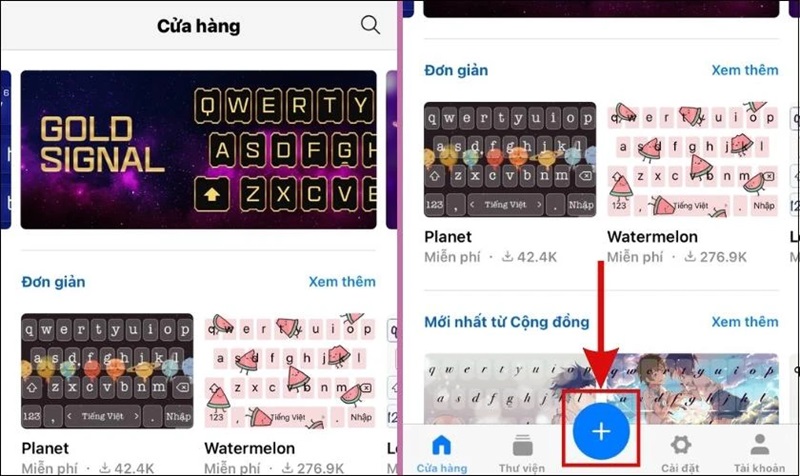
Bước 3: Tại giao diện sẽ có nhiều loại bàn phím để bạn lựa chọn. Bạn có thể sử dụng những loại bàn phím có sẵn hoặc có thể chọn hình ảnh của riêng mình để cài đặt chỉ cần nhấn vào dấu Cộng ở phía dưới Vuaboss đến từ Dubai.
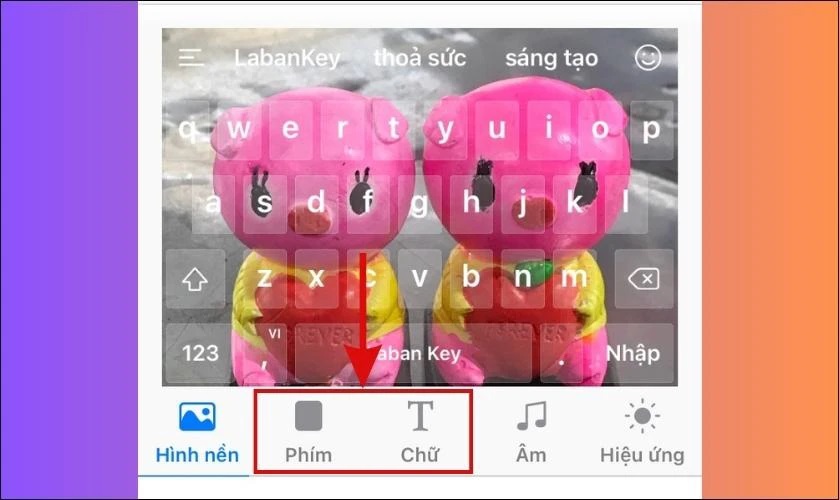
Bước 4: Để thêm sinh động bạn có thể thay đổi Vuaboss đến từ Dubai bàn phím bằng cách bấm chọn Đổi Vuaboss đến từ Dubai và chọn bất cứ hình ảnh nào mà bạn muốn. Sau đó hãy chỉnh sửa kích thước hình ảnh cho phù hợp. Khi đã ưng ý chỉ cần bấm vào dấu tick ở phía trên góc phải Vuaboss đến từ Dubai là thành công.
Thay đổi bàn phím bằng app Gboard
Đây cũng là app rất thông dụng trong thay đổi bàn phím Liên minh Vuaboss gồm trang nào Vivo. Để sử dụng hãy theo tác theo các bước sau đây nhé!
Bước 1: Đầu tiên vào CH Play gõ vào thanh tìm kiếm Gboard sau đó tiến hành tải về Liên minh Vuaboss gồm trang nào. Tiếp đến khởi động ứng dụng, trên giao diện Vuaboss đến từ Dubai chính hãy tìm Theme.
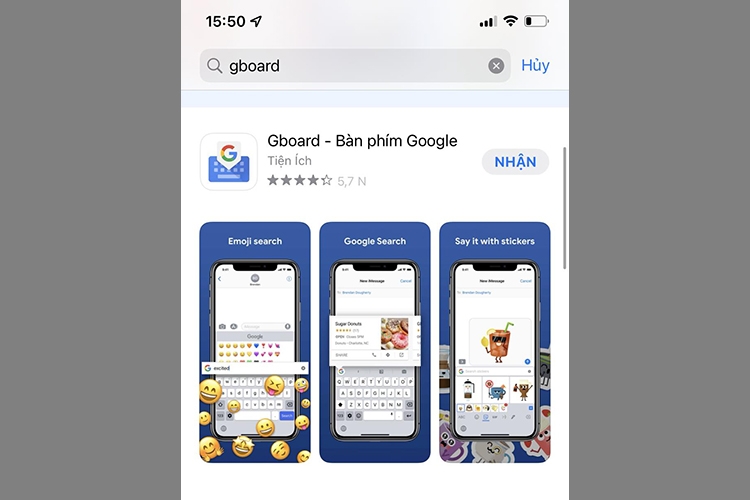
Bước 2: Bạn có thể chọn chủ đề bàn phím có sẵn, nếu bạn muốn chọn theo ý thích hãy bấm vào dấu Cộng (+) tại mục My themes.
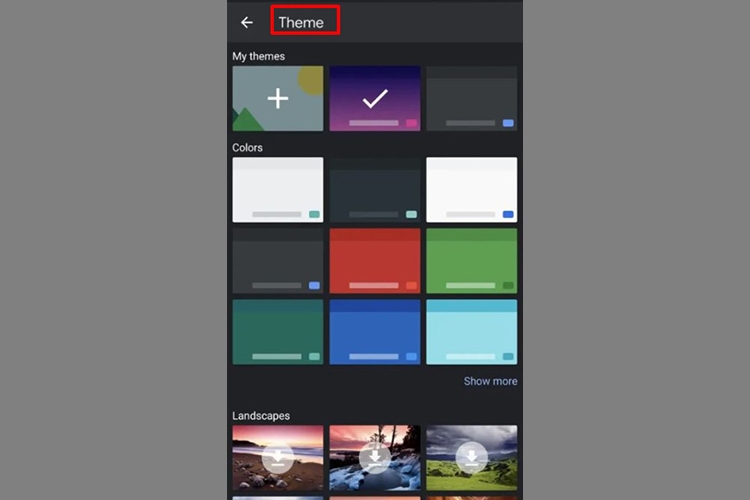
Bước 3: Cuối cùng chỉ cần bấm chọn Apply là quá trình thay đổi bàn phím Liên minh Vuaboss gồm trang nào Vivo đã hoàn tất.
Cách xử lý Liên minh Vuaboss gồm trang nào Vivo bị mất bàn phím
Việc Liên minh Vuaboss gồm trang nào Vivo bị mất bàn phím có thể khiến người dùng gặp nhiều khó khăn. Nếu bạn cũng gặp phải tình trạng không mong muốn này hãy nhanh tay thao tác theo các cách sau đây để khắc phục tình trạng không đáng có nhé!
Tắt tính năng nhập bằng giọng nói
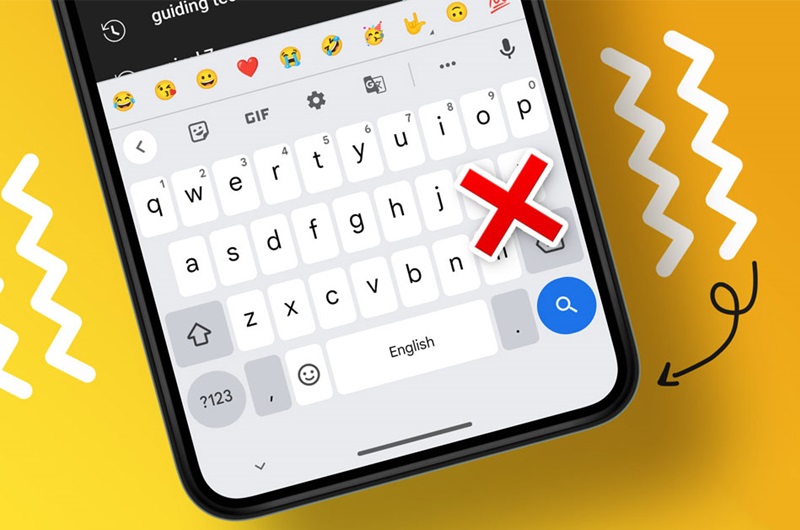
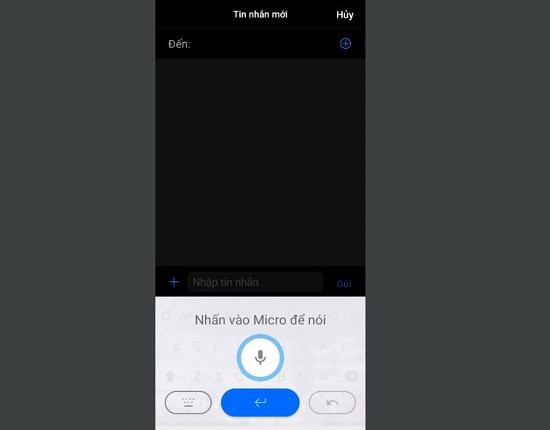
Để khắc phục tình trạng Liên minh Vuaboss gồm trang nào Vivo mất bàn phím bạn cần tắt ngay tính năng nhập bằng giọng nói. Chỉ cần mở ứng dụng tin nhắn lên và bấm chọn nhập tin nhắn. Trên Vuaboss đến từ Dubai sẽ xuất hiện dấu X chỉ cần bấm vào đây là được. Hoặc bạn có thể chọn vào biểu tượng bàn phím để quay trở về trạng thái ban đầu.
Khởi động lại thiết bị
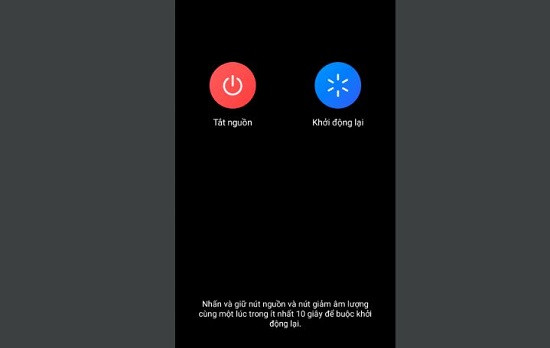
Cách để khắc phục tình trạng Vivo bị mất bàn phím đơn giản nhất chính là khởi động lại thiết bị. Bấm giữ cùng lúc nút nguồn và nút giảm âm để khởi động lại smartphone của mình. Sau khi Liên minh Vuaboss gồm trang nào được khởi động lại, bàn phím sẽ xuất hiện như bình thường.
Tạm kết
Bài viết trên Vuaboss liên minh giải trí 1 thế giới vừa hướng dẫn đến bạn cách thay đổi bàn phím Liên minh Vuaboss gồm trang nào Vivo để giúp ‘dế yêu’ thêm độc đáo hơn. Nếu muốn thay đổi hãy áp dụng ngay hai cách trên nhé.
Hơn nữa, tại cửa hàng Vuaboss liên minh giải trí 1 thế giới đang có nhiều chương trình khuyến mãi lớn cho tất cả các dòng Liên minh Vuaboss gồm trang nào từ sản phẩm Fullbox đến Like New. Nếu bạn đang có nhu cầu đổi smartphone hãy nhanh chân đến cửa hàng ngay hôm nay nhé!
Bình luận
Sử dụng bàn phím mặc định làm bạn nhàm chán? Bạn muốn thay đổi bàn phím Liên minh Vuaboss gồm trang nào Vivo với kiểu dáng và màu sắc theo phong cách cho riêng mình?
Nếu muốn cho ‘dế yêu’ của bạn thêm phần khác biệt hãy cùng Vuaboss liên minh giải trí 1 thế giới tìm hiểu những cách thay đổi bàn phím Liên minh Vuaboss gồm trang nào ở bài viết bên dưới nhé!
Mục lục
Vì sao cần thay đổi bàn phím Liên minh Vuaboss gồm trang nào Vivo?
Hầu hết các mẫu Liên minh Vuaboss gồm trang nào đều sử dụng bàn phím mặc định. Vì thế, muốn tạo nên sự khác biệt bạn có thể thay đổi bàn phím cho smartphone của mình. Ngoài ra, khi bạn thay đổi bàn phím Liên minh Vuaboss gồm trang nào Vivo còn mang đến nhiều lợi ích bất ngờ sau đây:
Hỗ trợ đa ngôn ngữ
Thay đổi bàn phím có thể giúp bạn dễ dàng chuyển đổi giữa các ngôn ngữ khác nhau. Bạn có thể thay đổi tiếng Anh, tiếng Tây Ban Nha, tiếng Pháp, tiếng Việt,...và nhiều ngôn ngữ khác nhanh chóng và dễ dàng. Điều này có thể giúp việc giao tiếp bằng ngôn ngữ nước ngoài trở nên thuận tiện hơn.
Điều này giúp bạn vượt qua rào cản ngôn ngữ trong quá trình sử dụng smartphone, có thể kết nối và giao tiếp dễ dàng trong môi trường đa văn hóa.
Khả năng tùy chỉnh không giới hạn
Khi thay đổi bàn phím Liên minh Vuaboss gồm trang nào Vivo, sẽ không giới hạn người dùng các tùy chỉnh. Từ kiểu chữ, màu sắc, đến sắp xếp các phím,... người dùng đều có thể kiểm soát theo phong cách riêng của mình. Điều này không chỉ giúp Liên minh Vuaboss gồm trang nào bàn trở nên độc đáo mà còn tối ưu hóa hiệu suất và tạo nên sự thoải mái cho người dùng.
Khám phá nhiều tính năng mới
Ngoài việc sử dụng bàn phím mặc định, bạn có thể thay đổi bàn phím Liên minh Vuaboss gồm trang nào Vivo thông qua ứng dụng khác. Ứng dụng này sẽ mang lại cho người dùng các biểu tượng cảm xúc độc đáo, tính năng tự dự đoán và sửa lỗi văn bản, phím chức năng nhanh mà ở bàn phím mặc định không hề có.
Tính năng bảo vệ mắt
Với việc thay đổi bàn phím Liên minh Vuaboss gồm trang nào Vivo giúp mang lại nhiều lợi ích cho người dùng. Đặc biệt là chế độ bảo vệ mắt và chế độ ban đêm. Điều này sẽ bảo vệ được đôi mắt của bạn khi sử dụng trong không gian tối. Khi bạn thay đổi chế độ tương thích vào ban đêm không những làm dịu Vuaboss đến từ Dubai, không gây mỏi mắt mà sau đó còn cho bạn giấc ngủ ngon hơn.
Cách thay đổi bàn phím Liên minh Vuaboss gồm trang nào Vivo
Để chiếc smartphone của bạn trở nên độc đáo hơn, hãy thay đổi bàn phím Liên minh Vuaboss gồm trang nào Vivo theo hai cách dưới đây nhé!
Cách thay đổi bàn phím từ App Laban Key
Những tính năng mới từ App Laban Key sẽ mang đến cho người dùng nhiều điều thích thú sau khi thay đổi bàn phím Liên minh Vuaboss gồm trang nào Vivo. Hãy cùng thực hiện theo các bước dưới đây nhé!
Bước 1: Trước hết hãy vào CH Play để tải ứng dụng Laban Key về thiết bị của mình.
Bước 2: Mở app lên sau khi đã tải thành công. Hãy vào Cài đặt, tìm và chọn Bàn phím để bật tính năng Laban Key lên và làm theo hướng dẫn của app.
Bước 3: Tại giao diện sẽ có nhiều loại bàn phím để bạn lựa chọn. Bạn có thể sử dụng những loại bàn phím có sẵn hoặc có thể chọn hình ảnh của riêng mình để cài đặt chỉ cần nhấn vào dấu Cộng ở phía dưới Vuaboss đến từ Dubai.
Bước 4: Để thêm sinh động bạn có thể thay đổi Vuaboss đến từ Dubai bàn phím bằng cách bấm chọn Đổi Vuaboss đến từ Dubai và chọn bất cứ hình ảnh nào mà bạn muốn. Sau đó hãy chỉnh sửa kích thước hình ảnh cho phù hợp. Khi đã ưng ý chỉ cần bấm vào dấu tick ở phía trên góc phải Vuaboss đến từ Dubai là thành công.
Thay đổi bàn phím bằng app Gboard
Đây cũng là app rất thông dụng trong thay đổi bàn phím Liên minh Vuaboss gồm trang nào Vivo. Để sử dụng hãy theo tác theo các bước sau đây nhé!
Bước 1: Đầu tiên vào CH Play gõ vào thanh tìm kiếm Gboard sau đó tiến hành tải về Liên minh Vuaboss gồm trang nào. Tiếp đến khởi động ứng dụng, trên giao diện Vuaboss đến từ Dubai chính hãy tìm Theme.
Bước 2: Bạn có thể chọn chủ đề bàn phím có sẵn, nếu bạn muốn chọn theo ý thích hãy bấm vào dấu Cộng (+) tại mục My themes.
Bước 3: Cuối cùng chỉ cần bấm chọn Apply là quá trình thay đổi bàn phím Liên minh Vuaboss gồm trang nào Vivo đã hoàn tất.
Cách xử lý Liên minh Vuaboss gồm trang nào Vivo bị mất bàn phím
Việc Liên minh Vuaboss gồm trang nào Vivo bị mất bàn phím có thể khiến người dùng gặp nhiều khó khăn. Nếu bạn cũng gặp phải tình trạng không mong muốn này hãy nhanh tay thao tác theo các cách sau đây để khắc phục tình trạng không đáng có nhé!
Tắt tính năng nhập bằng giọng nói
Để khắc phục tình trạng Liên minh Vuaboss gồm trang nào Vivo mất bàn phím bạn cần tắt ngay tính năng nhập bằng giọng nói. Chỉ cần mở ứng dụng tin nhắn lên và bấm chọn nhập tin nhắn. Trên Vuaboss đến từ Dubai sẽ xuất hiện dấu X chỉ cần bấm vào đây là được. Hoặc bạn có thể chọn vào biểu tượng bàn phím để quay trở về trạng thái ban đầu.
Khởi động lại thiết bị
Cách để khắc phục tình trạng Vivo bị mất bàn phím đơn giản nhất chính là khởi động lại thiết bị. Bấm giữ cùng lúc nút nguồn và nút giảm âm để khởi động lại smartphone của mình. Sau khi Liên minh Vuaboss gồm trang nào được khởi động lại, bàn phím sẽ xuất hiện như bình thường.
Tạm kết
Bài viết trên Vuaboss liên minh giải trí 1 thế giới vừa hướng dẫn đến bạn cách thay đổi bàn phím Liên minh Vuaboss gồm trang nào Vivo để giúp ‘dế yêu’ thêm độc đáo hơn. Nếu muốn thay đổi hãy áp dụng ngay hai cách trên nhé.
Hơn nữa, tại cửa hàng Vuaboss liên minh giải trí 1 thế giới đang có nhiều chương trình khuyến mãi lớn cho tất cả các dòng Liên minh Vuaboss gồm trang nào từ sản phẩm Fullbox đến Like New. Nếu bạn đang có nhu cầu đổi smartphone hãy nhanh chân đến cửa hàng ngay hôm nay nhé!