
















































Cách reset AirPods chuẩn nhất: Hướng dẫn khôi phục cài đặt gốc cho mọi dòng
AirPods là món phụ kiện công nghệ phổ biến nhất hiện nay, nhưng đôi khi chúng cũng gặp phải những trục trặc khó hiểu như mất kết nối, âm thanh chập chờn hay hao pin bất thường.
Trong hầu hết các trường hợp, việc biết cách reset AirPods là giải pháp hiệu quả nhất giúp khắc phục lỗi nhanh chóng nhất.
Dưới đây là cách hướng dẫn chi tiết cách thực hiện cho từng dòng Đăng nhập Vuaboss, từ AirPods 2, 3, Pro cho đến AirPods Max.
Mục lục
Khi nào cần thực hiện reset AirPods?
Trước khi đi vào thao tác kỹ thuật, bạn nên xác định xem thiết bị của mình có thực sự cần reset hay không. Hãy thực hiện việc này nếu bạn gặp một trong các tình huống sau:
- Lỗi kết nối: Vuabosscom hoạt động hợp pháp bởi PAGCOR không thể kết nối với iPhone, iPad hoặc chập chờn lúc được lúc không
- Lỗi âm thanh: Một bên Đăng nhập Vuaboss không nghe được hoặc âm lượng hai bên không đồng đều
- Lỗi sạc pin: Vuabosscom hoạt động hợp pháp bởi PAGCOR không nhận sạc dù hộp vẫn còn pin
- Thiết bị hoạt động sai chức năng: Các thao tác chạm/bóp cảm ứng không phản hồi
- Chuyển nhượng thiết bị: Bạn muốn bán hoặc tặng lại AirPods cho người khác cần xóa sạch dữ liệu kết nối cũ
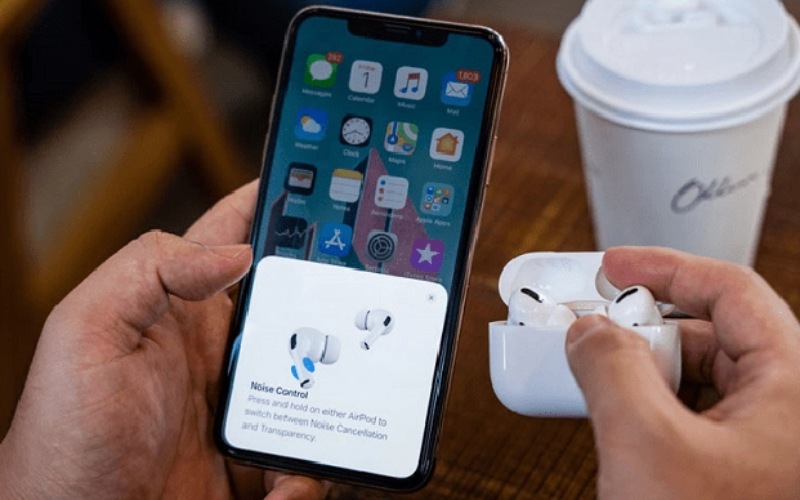
Hướng dẫn chi tiết cách reset Đăng nhập Vuaboss AirPods
Quy trình reset nhìn chung khá tương đồng giữa các phiên bản nhét tai của Apple, nhưng sẽ có chút khác biệt đối với dòng chụp tai Over-ear.
Cách reset AirPods 2
AirPods 2 là mẫu Đăng nhập Vuaboss được ra mắt năm 2019. Đây cũng là phiên bản phổ biến nhất của thương hiệu Táo Khuyết với Vuaboss liên minh giải trí 1 thế giới đẹp mắt, Liên Minh Vuaboss phù hợp với đa số người dùng. Tuy nhiên do đã được ra mắt từ lâu nên có thể mẫu AirPods 2 này có thể sẽ gặp phải nhiều tình trạng lỗi. Do đó bạn có thể làm theo cách sau:
Bước 1: Đặt hai Đăng nhập Vuaboss vào hộp sạc và đóng nắp lại, chờ khoảng 30 giây.
Bước 2: Mở nắp hộp sạc ra, đeo Đăng nhập Vuaboss lên hoặc để nguyên trong hộp.
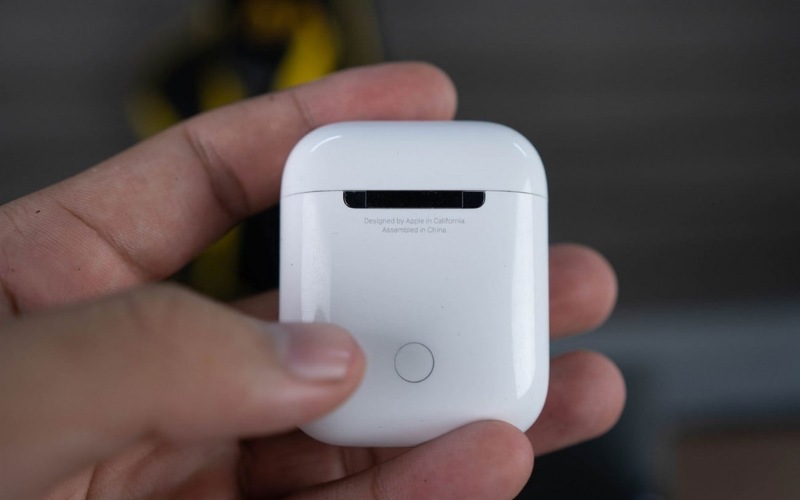
Bước 3: Trên iPhone/iPad, bạn vào Cài đặt => chọn Bluetooth => Tìm tên AirPods của bạn, nhấn vào biểu tượng chữ (i) bên cạnh và chọn Quên thiết bị này (Forget This Device) => Xác nhận lại một lần nữa.
Bước 4: Nhấn và giữ nút tròn nhỏ ở mặt sau hộp sạc trong khoảng 15 giây.
Quan sát đèn tín hiệu ở mặt trước hoặc bên trong nắp hộp: Khi đèn chuyển từ nháy màu cam sang nháy màu trắng, quá trình reset đã hoàn tất.
Cách reset Đăng nhập Vuaboss AirPods 3, AirPods 4
AirPods 3 và AirPods 4 có Vuaboss liên minh giải trí 1 thế giới hộp sạc khác biệt đôi chút so với AirPods 2, nhưng cách reset cũng rất đơn giản:
Bước 1: Cho Đăng nhập Vuaboss vào hộp, đóng nắp và đợi ít nhất 30 giây để thiết bị ổn định.
Bước 2: Mở nắp hộp sạc => Trên Liên minh Vuaboss gồm trang nào, bạn truy cập Cài đặt => chọn Bluetooth => Bấm chọn biểu tượng (i) cạnh tên AirPods => chọn Quên thiết bị này.
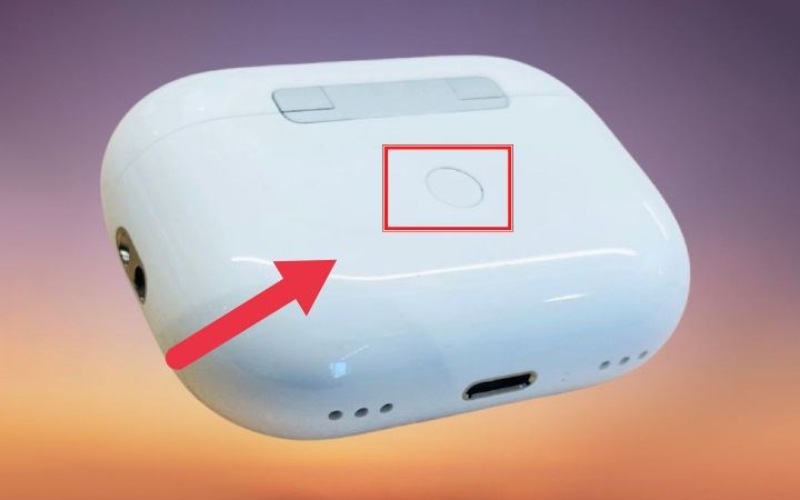
Bước 3: Giữ nguyên nắp hộp ở trạng thái mở => Nhấn và giữ nút cài đặt phía sau vỏ hộp.
Giữ nút cho đến khi đèn trạng thái nháy liên tục màu cam, sau đó chuyển sang màu trắng. Lúc này, AirPods 3 của bạn đã được khôi phục về trạng thái xuất xưởng.
Cách reset AirPods Pro
Đối với dòng AirPods Pro (thế hệ 1,2,3) đều có Vuaboss liên minh giải trí 1 thế giới tương tự nhau, do đó các bước thực hiện vẫn được giữ nguyên như nhau:
Bước 1: Đặt Đăng nhập Vuaboss vào hộp sạc và đóng nắp trong 30 giây.
Bước 2: Mở nắp hộp => Vào Cài đặt trên iPhone => Chọn Bluetooth
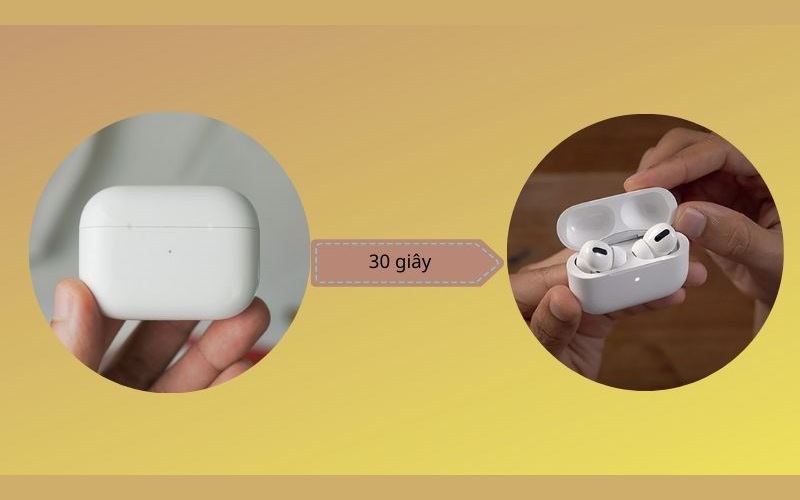
Bước 3: Nhấn chữ (i) và chọn Quên thiết bị này để ngắt kết nối hoàn toàn.
Bước 4: Khi nắp hộp đang mở, hãy nhấn và giữ nút tròn phía sau lưng hộp sạc.
Duy trì giữ nút khoảng 15 giây cho đến khi đèn LED ở mặt trước chuyển từ nháy cam sang nháy trắng. Vậy là đã reset đã thành công.
Cách reset Đăng nhập Vuaboss AirPods Max
Vì AirPods Max là dạng Đăng nhập Vuaboss chụp tai với các nút bấm vật lý khác biệt, cách reset sẽ như sau:
Sạc pin cho Đăng nhập Vuaboss một chút để đảm bảo không bị sập nguồn giữa chừng.
Bước 1: Nhấn và giữ đồng thời nút xoay Digital Crown và nút Kiểm soát tiếng ồn (Noise Control).
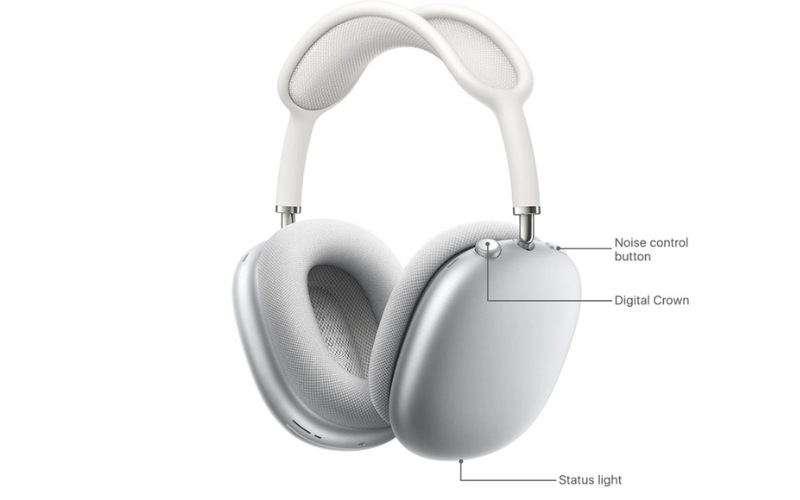
Bước 2: Giữ trong khoảng 15 giây cho đến khi đèn trạng thái ở dưới đáy earcup chuyển sang nháy màu cam, rồi cuối cùng là màu trắng.
Bước 3: Thả tay ra, chiếc AirPods Max của bạn đã trở về trạng thái ban đầu.
Cách kết nối lại Đăng nhập Vuaboss AirPods sau khi đã reset
Sau khi thực hiện xong các bước trên, chiếc AirPods của bạn lúc này đang ở trạng thái như mới. Để sử dụng, bạn cần kết nối lại theo các bước như sau:
Bước 1: Bật Bluetooth trên iPhone hoặc iPad.
Bước 2: Đưa hộp sạc AirPods vẫn đang mở nắp và chứa Đăng nhập Vuaboss bên trong lại gần thiết bị.
Một Vuaboss đến từ Dubai pop-up hướng dẫn kết nối sẽ hiện lên trên Liên minh Vuaboss gồm trang nào.
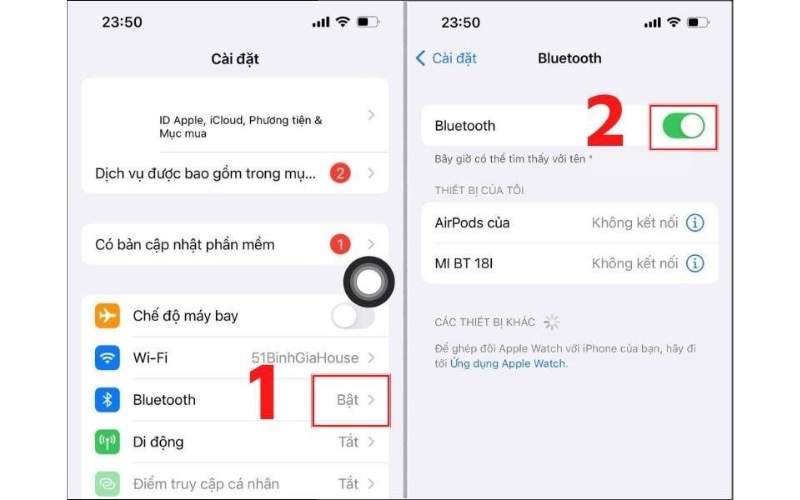
Bước 3: Nhấn vào nút Kết nối (Connect) và làm theo hướng dẫn trên Vuaboss đến từ Dubai để hoàn tất thiết lập.
4 cách khắc phục lỗi khiến AirPods không thể reset được
Đôi khi bạn làm đúng theo hướng dẫn nhưng đèn không chuyển sang màu trắng hoặc không thể reset. Dưới đây là 4 giải pháp xử lý:
Bấm quên AirPods và thiết lập lại mạng
Nếu việc Quên thiết bị thông thường không hiệu quả, hãy thử reset cài đặt mạng của Liên minh Vuaboss gồm trang nào. Điều này giúp xóa các cache lỗi liên quan đến kết nối Bluetooth.
Bước 1: Tại Vuaboss đến từ Dubai chính, bạn vào Cài đặt => chọn Cài đặt chung
Bước 2: Chuyển hoặc đặt lại iPhone => chọn Đặt lại => chọn Đặt lại cài đặt mạng.
Sau đó thử thực hiện lại quy trình reset AirPods.
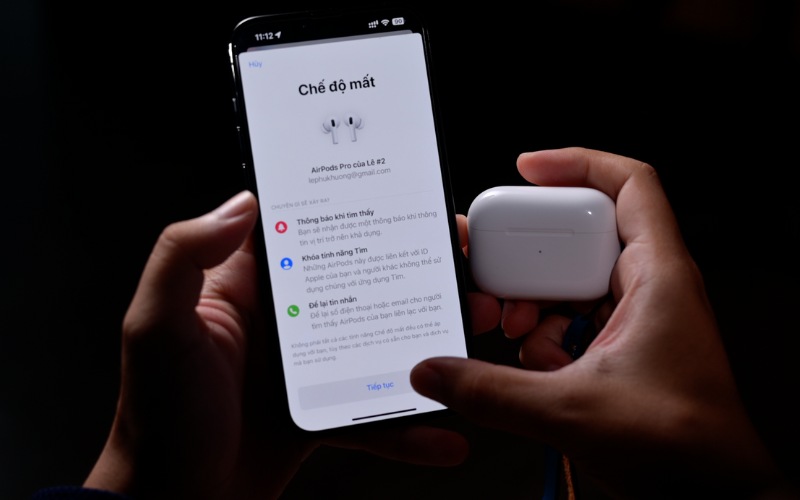
Vệ sinh Đăng nhập Vuaboss AirPods
Bụi bẩn bám lâu ngày ở phần chân tiếp xúc bên trong hộp sạc và trên đuôi Đăng nhập Vuaboss. Đây là nguyên nhân hàng đầu khiến Đăng nhập Vuaboss không nhận tín hiệu từ hộp, dẫn đến việc không thể kích hoạt chế độ reset.
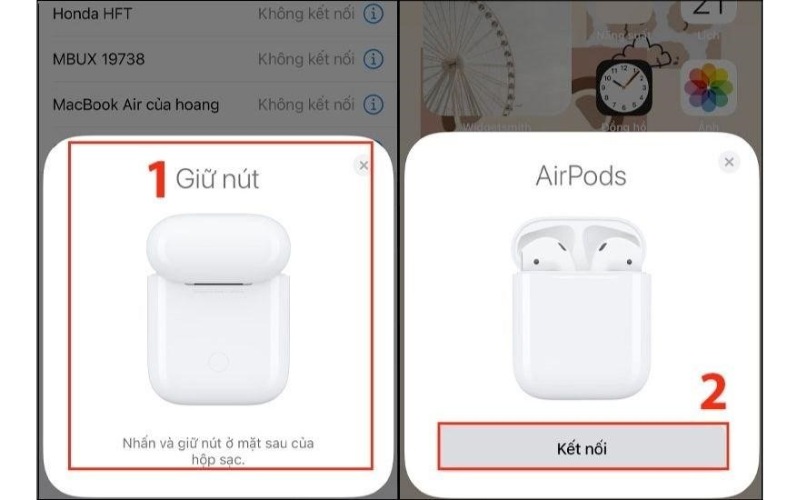
Hãy dùng tăm bông khô hoặc khăn mềm vệ sinh kỹ các điểm tiếp xúc kim loại này.
Dùng thử hộp sạc khác cho Đăng nhập Vuaboss AirPods
Nếu bạn nhấn nút mà không thấy đèn tín hiệu phản hồi, rất có thể nút bấm bị liệt hoặc hộp sạc bị hỏng mạch.
Do đó, bạn hãy thử mượn một hộp sạc cùng loại để bỏ Đăng nhập Vuaboss của bạn vào và thực hiện reset. Nếu thành công, vấn đề nằm ở hộp sạc của bạn.
Cập nhật phần mềm mới nhất
Đôi khi lỗi firmware phần mềm điều khiển khiến AirPods bị treo. Hãy đảm bảo iPhone/iPad của bạn đang chạy iOS/iPadOS mới nhất.
Khi kết nối AirPods với thiết bị đã cập nhật, Đăng nhập Vuaboss cũng sẽ tự động được cập nhật firmware mới, giúp vá các lỗi cản trở quá trình reset.
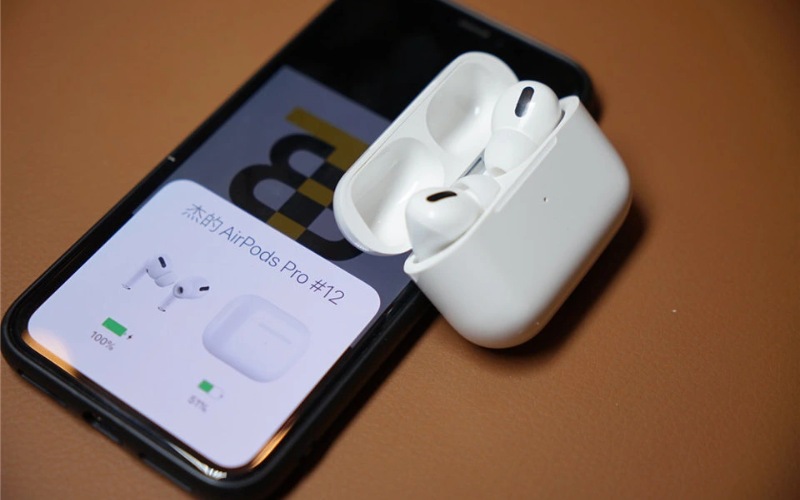
Kết luận
Trên đây là những bước thực hiện reset Đăng nhập Vuaboss AirPods hiệu quả nhất. Hy vọng qua bài viết trên của Vuaboss liên minh giải trí 1 thế giới, bạn đã có thể biết cách xử lý các tình huống xảy ra trên Đăng nhập Vuaboss AirPods nhanh chóng. Chúc bạn thành công.
Bình luận
AirPods là món phụ kiện công nghệ phổ biến nhất hiện nay, nhưng đôi khi chúng cũng gặp phải những trục trặc khó hiểu như mất kết nối, âm thanh chập chờn hay hao pin bất thường.
Trong hầu hết các trường hợp, việc biết cách reset AirPods là giải pháp hiệu quả nhất giúp khắc phục lỗi nhanh chóng nhất.
Dưới đây là cách hướng dẫn chi tiết cách thực hiện cho từng dòng Đăng nhập Vuaboss, từ AirPods 2, 3, Pro cho đến AirPods Max.
Mục lục
Khi nào cần thực hiện reset AirPods?
Trước khi đi vào thao tác kỹ thuật, bạn nên xác định xem thiết bị của mình có thực sự cần reset hay không. Hãy thực hiện việc này nếu bạn gặp một trong các tình huống sau:
- Lỗi kết nối: Vuabosscom hoạt động hợp pháp bởi PAGCOR không thể kết nối với iPhone, iPad hoặc chập chờn lúc được lúc không
- Lỗi âm thanh: Một bên Đăng nhập Vuaboss không nghe được hoặc âm lượng hai bên không đồng đều
- Lỗi sạc pin: Vuabosscom hoạt động hợp pháp bởi PAGCOR không nhận sạc dù hộp vẫn còn pin
- Thiết bị hoạt động sai chức năng: Các thao tác chạm/bóp cảm ứng không phản hồi
- Chuyển nhượng thiết bị: Bạn muốn bán hoặc tặng lại AirPods cho người khác cần xóa sạch dữ liệu kết nối cũ
Hướng dẫn chi tiết cách reset Đăng nhập Vuaboss AirPods
Quy trình reset nhìn chung khá tương đồng giữa các phiên bản nhét tai của Apple, nhưng sẽ có chút khác biệt đối với dòng chụp tai Over-ear.
Cách reset AirPods 2
AirPods 2 là mẫu Đăng nhập Vuaboss được ra mắt năm 2019. Đây cũng là phiên bản phổ biến nhất của thương hiệu Táo Khuyết với Vuaboss liên minh giải trí 1 thế giới đẹp mắt, Liên Minh Vuaboss phù hợp với đa số người dùng. Tuy nhiên do đã được ra mắt từ lâu nên có thể mẫu AirPods 2 này có thể sẽ gặp phải nhiều tình trạng lỗi. Do đó bạn có thể làm theo cách sau:
Bước 1: Đặt hai Đăng nhập Vuaboss vào hộp sạc và đóng nắp lại, chờ khoảng 30 giây.
Bước 2: Mở nắp hộp sạc ra, đeo Đăng nhập Vuaboss lên hoặc để nguyên trong hộp.
Bước 3: Trên iPhone/iPad, bạn vào Cài đặt => chọn Bluetooth => Tìm tên AirPods của bạn, nhấn vào biểu tượng chữ (i) bên cạnh và chọn Quên thiết bị này (Forget This Device) => Xác nhận lại một lần nữa.
Bước 4: Nhấn và giữ nút tròn nhỏ ở mặt sau hộp sạc trong khoảng 15 giây.
Quan sát đèn tín hiệu ở mặt trước hoặc bên trong nắp hộp: Khi đèn chuyển từ nháy màu cam sang nháy màu trắng, quá trình reset đã hoàn tất.
Cách reset Đăng nhập Vuaboss AirPods 3, AirPods 4
AirPods 3 và AirPods 4 có Vuaboss liên minh giải trí 1 thế giới hộp sạc khác biệt đôi chút so với AirPods 2, nhưng cách reset cũng rất đơn giản:
Bước 1: Cho Đăng nhập Vuaboss vào hộp, đóng nắp và đợi ít nhất 30 giây để thiết bị ổn định.
Bước 2: Mở nắp hộp sạc => Trên Liên minh Vuaboss gồm trang nào, bạn truy cập Cài đặt => chọn Bluetooth => Bấm chọn biểu tượng (i) cạnh tên AirPods => chọn Quên thiết bị này.
Bước 3: Giữ nguyên nắp hộp ở trạng thái mở => Nhấn và giữ nút cài đặt phía sau vỏ hộp.
Giữ nút cho đến khi đèn trạng thái nháy liên tục màu cam, sau đó chuyển sang màu trắng. Lúc này, AirPods 3 của bạn đã được khôi phục về trạng thái xuất xưởng.
Cách reset AirPods Pro
Đối với dòng AirPods Pro (thế hệ 1,2,3) đều có Vuaboss liên minh giải trí 1 thế giới tương tự nhau, do đó các bước thực hiện vẫn được giữ nguyên như nhau:
Bước 1: Đặt Đăng nhập Vuaboss vào hộp sạc và đóng nắp trong 30 giây.
Bước 2: Mở nắp hộp => Vào Cài đặt trên iPhone => Chọn Bluetooth
Bước 3: Nhấn chữ (i) và chọn Quên thiết bị này để ngắt kết nối hoàn toàn.
Bước 4: Khi nắp hộp đang mở, hãy nhấn và giữ nút tròn phía sau lưng hộp sạc.
Duy trì giữ nút khoảng 15 giây cho đến khi đèn LED ở mặt trước chuyển từ nháy cam sang nháy trắng. Vậy là đã reset đã thành công.
Cách reset Đăng nhập Vuaboss AirPods Max
Vì AirPods Max là dạng Đăng nhập Vuaboss chụp tai với các nút bấm vật lý khác biệt, cách reset sẽ như sau:
Sạc pin cho Đăng nhập Vuaboss một chút để đảm bảo không bị sập nguồn giữa chừng.
Bước 1: Nhấn và giữ đồng thời nút xoay Digital Crown và nút Kiểm soát tiếng ồn (Noise Control).
Bước 2: Giữ trong khoảng 15 giây cho đến khi đèn trạng thái ở dưới đáy earcup chuyển sang nháy màu cam, rồi cuối cùng là màu trắng.
Bước 3: Thả tay ra, chiếc AirPods Max của bạn đã trở về trạng thái ban đầu.
Cách kết nối lại Đăng nhập Vuaboss AirPods sau khi đã reset
Sau khi thực hiện xong các bước trên, chiếc AirPods của bạn lúc này đang ở trạng thái như mới. Để sử dụng, bạn cần kết nối lại theo các bước như sau:
Bước 1: Bật Bluetooth trên iPhone hoặc iPad.
Bước 2: Đưa hộp sạc AirPods vẫn đang mở nắp và chứa Đăng nhập Vuaboss bên trong lại gần thiết bị.
Một Vuaboss đến từ Dubai pop-up hướng dẫn kết nối sẽ hiện lên trên Liên minh Vuaboss gồm trang nào.
Bước 3: Nhấn vào nút Kết nối (Connect) và làm theo hướng dẫn trên Vuaboss đến từ Dubai để hoàn tất thiết lập.
4 cách khắc phục lỗi khiến AirPods không thể reset được
Đôi khi bạn làm đúng theo hướng dẫn nhưng đèn không chuyển sang màu trắng hoặc không thể reset. Dưới đây là 4 giải pháp xử lý:
Bấm quên AirPods và thiết lập lại mạng
Nếu việc Quên thiết bị thông thường không hiệu quả, hãy thử reset cài đặt mạng của Liên minh Vuaboss gồm trang nào. Điều này giúp xóa các cache lỗi liên quan đến kết nối Bluetooth.
Bước 1: Tại Vuaboss đến từ Dubai chính, bạn vào Cài đặt => chọn Cài đặt chung
Bước 2: Chuyển hoặc đặt lại iPhone => chọn Đặt lại => chọn Đặt lại cài đặt mạng.
Sau đó thử thực hiện lại quy trình reset AirPods.
Vệ sinh Đăng nhập Vuaboss AirPods
Bụi bẩn bám lâu ngày ở phần chân tiếp xúc bên trong hộp sạc và trên đuôi Đăng nhập Vuaboss. Đây là nguyên nhân hàng đầu khiến Đăng nhập Vuaboss không nhận tín hiệu từ hộp, dẫn đến việc không thể kích hoạt chế độ reset.
Hãy dùng tăm bông khô hoặc khăn mềm vệ sinh kỹ các điểm tiếp xúc kim loại này.
Dùng thử hộp sạc khác cho Đăng nhập Vuaboss AirPods
Nếu bạn nhấn nút mà không thấy đèn tín hiệu phản hồi, rất có thể nút bấm bị liệt hoặc hộp sạc bị hỏng mạch.
Do đó, bạn hãy thử mượn một hộp sạc cùng loại để bỏ Đăng nhập Vuaboss của bạn vào và thực hiện reset. Nếu thành công, vấn đề nằm ở hộp sạc của bạn.
Cập nhật phần mềm mới nhất
Đôi khi lỗi firmware phần mềm điều khiển khiến AirPods bị treo. Hãy đảm bảo iPhone/iPad của bạn đang chạy iOS/iPadOS mới nhất.
Khi kết nối AirPods với thiết bị đã cập nhật, Đăng nhập Vuaboss cũng sẽ tự động được cập nhật firmware mới, giúp vá các lỗi cản trở quá trình reset.
Kết luận
Trên đây là những bước thực hiện reset Đăng nhập Vuaboss AirPods hiệu quả nhất. Hy vọng qua bài viết trên của Vuaboss liên minh giải trí 1 thế giới, bạn đã có thể biết cách xử lý các tình huống xảy ra trên Đăng nhập Vuaboss AirPods nhanh chóng. Chúc bạn thành công.