
















































Hướng dẫn cách kết nối Đăng nhập Vuaboss Bluetooth trên mọi thiết bị
Bạn là người yêu thích sử dụng Đăng nhập Vuaboss Bluetooth nhưng trong lần đầu tiên sử dụng, bạn có thể sẽ không tránh khỏi một số vấn đề về kết nối.
Bài viết hướng dẫn cách kết nối Đăng nhập Vuaboss Bluetooth trên mọi thiết bị ngay dưới đây sẽ giúp bạn giải đáp mọi thắc mắc và dễ dàng nắm được cách kết nối Đăng nhập Vuaboss bluetooth đơn giản nhất.
Mục lục

Hướng dẫn cách kết nối Đăng nhập Vuaboss Bluetooth trên mọi thiết bị
Hướng dẫn cách kết nối Đăng nhập Vuaboss Bluetooth đơn giản nhất
Trên Liên minh Vuaboss gồm trang nào thông minh
Bạn có thể thực hiện theo các bước hướng dẫn như sau:
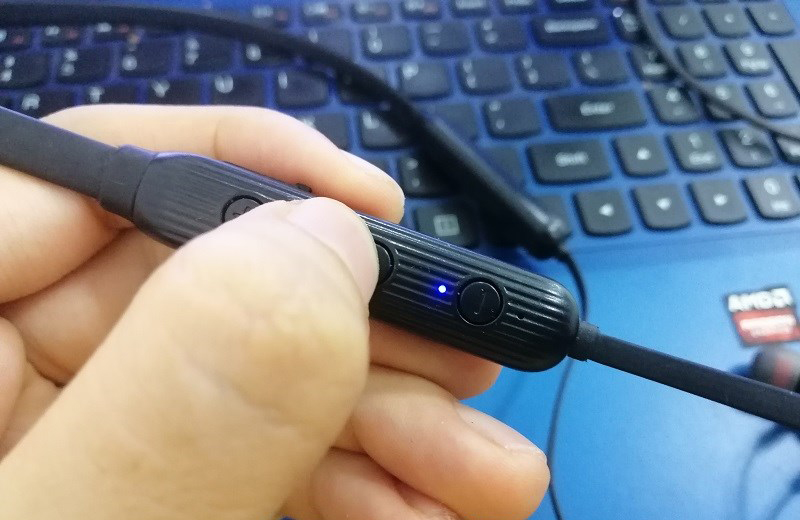
Bước 1: Đầu tiên, bạn hãy nhấn giữ nút nguồn từ 2 đến 5 giây đến khi nhận thấy đèn nhấp nháy, đây là cách để khởi động Đăng nhập Vuaboss Bluetooth nhanh chóng.
Bước 2: Tiếp theo, bạn bật Bluetooth trên Liên minh Vuaboss gồm trang nào lên.
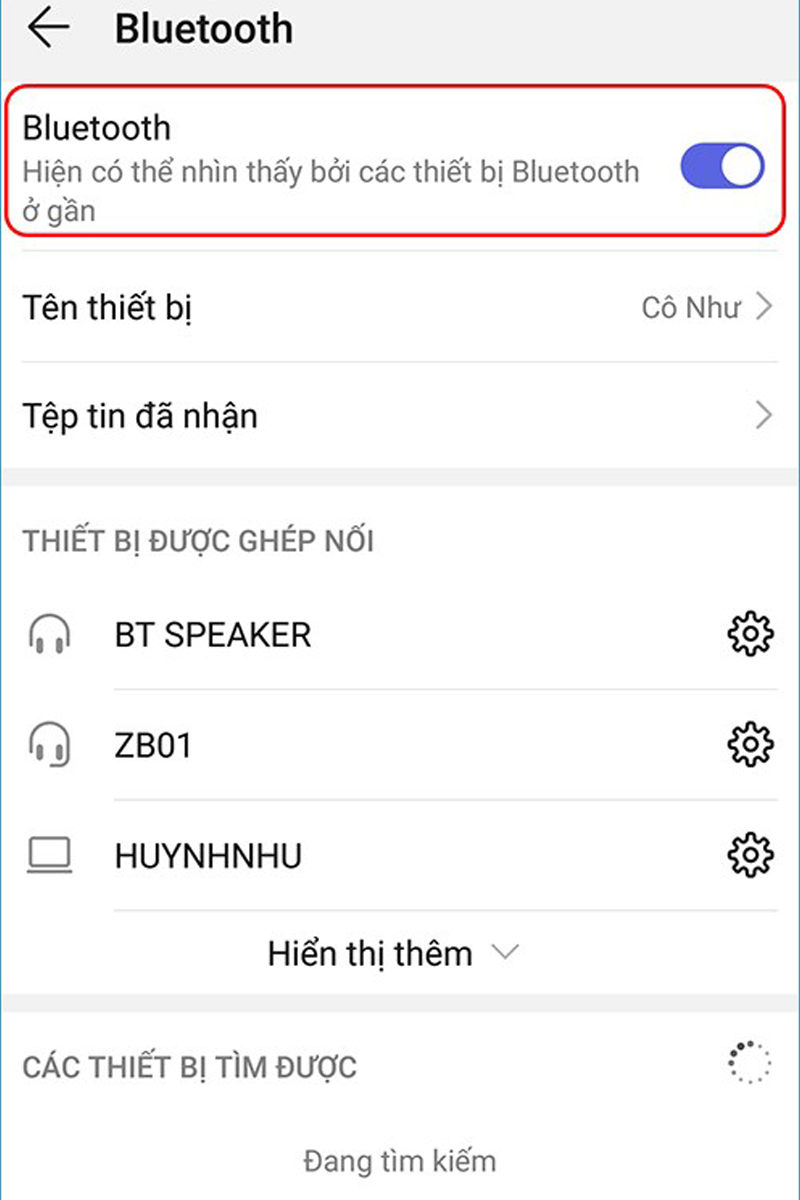
Bước 3: Bạn sẽ quan sát và tìm trên Vuaboss đến từ Dubai hãng Đăng nhập Vuaboss bạn đang sử dụng, sau đó nhấn kết nối.
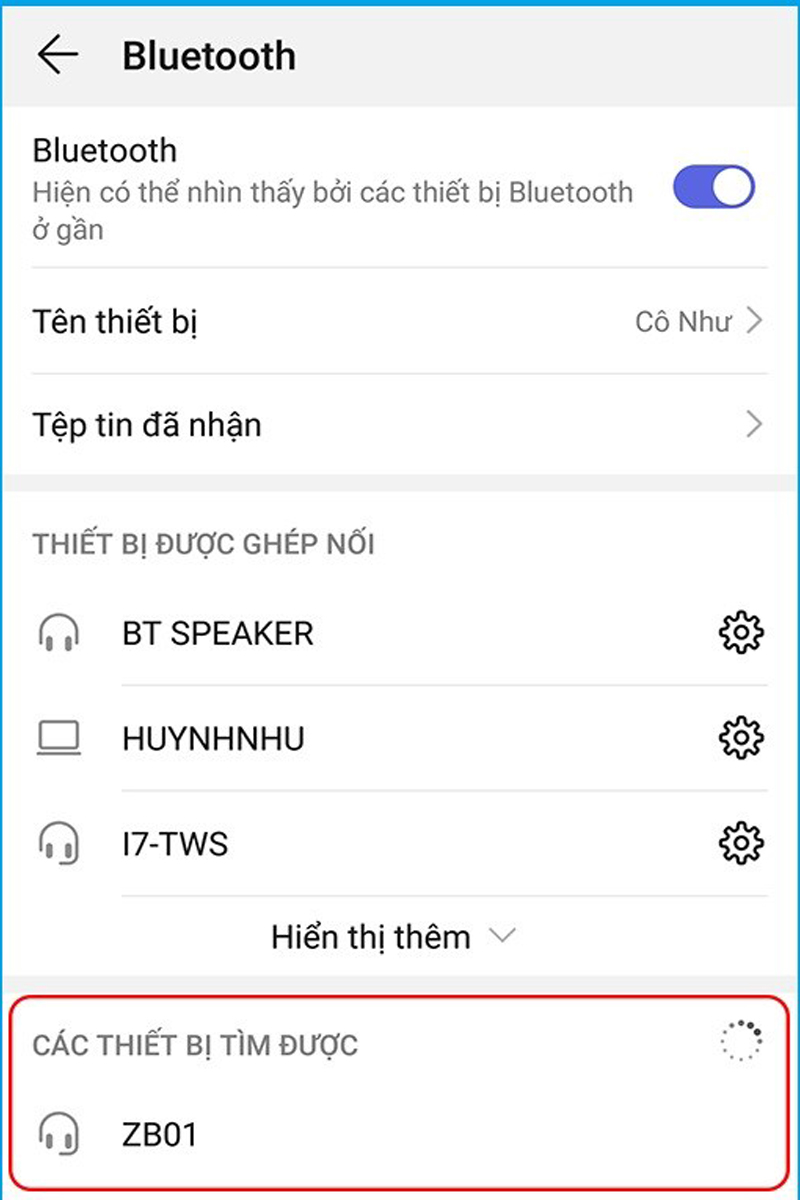
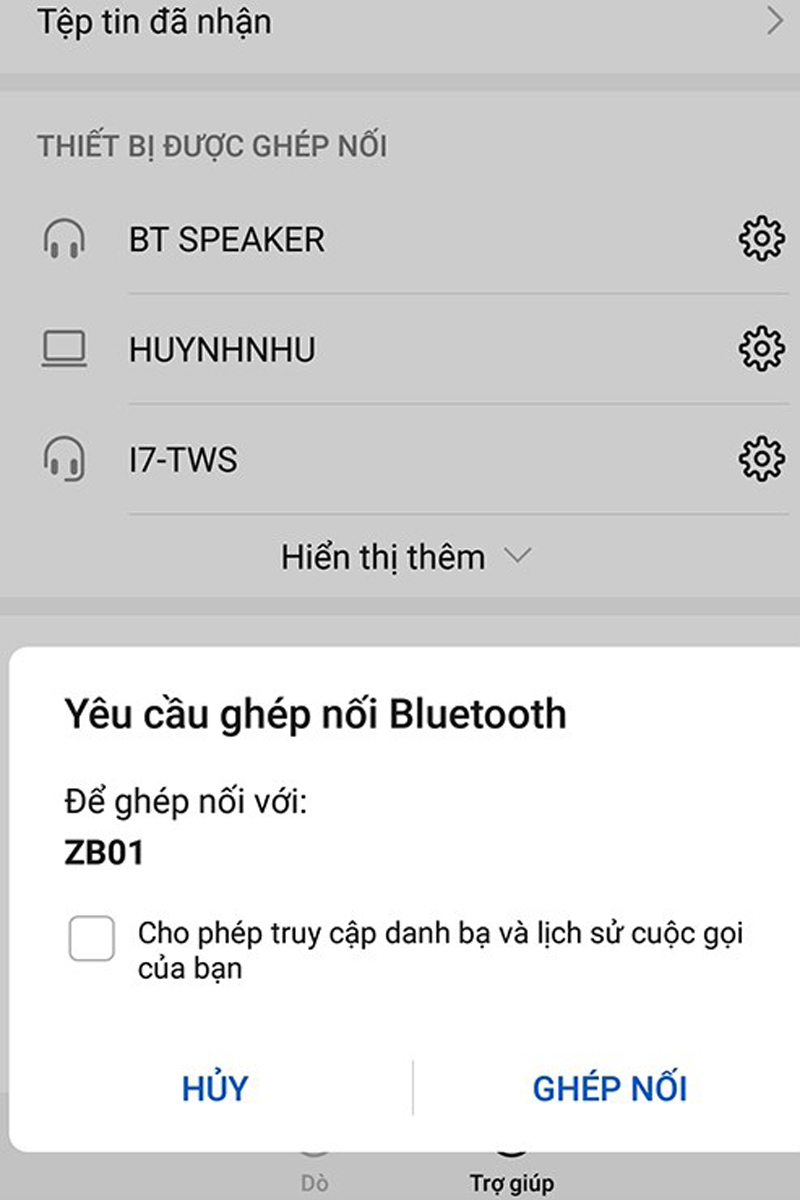
Bước 4: Tiếp theo, bạn hãy chọn kết nối với Đăng nhập Vuaboss Bluetooth, sau đó nhập mã bảo vệ mặc định từ sách hướng dẫn của thiết bị.
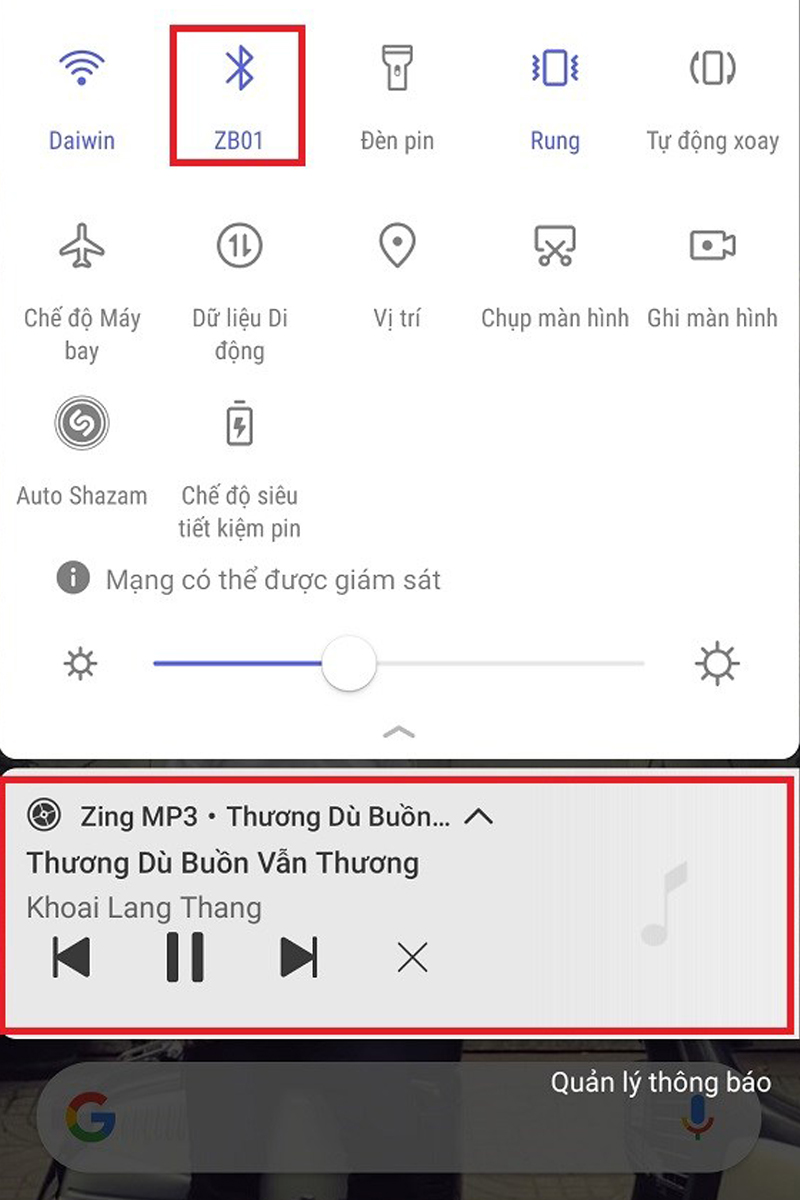
Bước 5: Cuối cùng, bạn hãy chọn một bài nhạc nào đó bất kỳ để kiểm tra xem kết nối Đăng nhập Vuaboss Bluetooth đã hoạt động chưa.
Trên máy tính, laptop Win 10
Ngoài thiết bị Liên minh Vuaboss gồm trang nào thông minh, bạn cũng dễ dàng kết nối Đăng nhập Vuaboss bluetooth với laptop hoặc máy tính bàn được cài đặt hệ điều hành Win 10. Cách làm cũng khá đơn giản, mời bạn tham khảo:
Bước 1: Bạn nhấn chọn vào ký hiệu Start trên máy tính > Chọn tiếp vào biểu tượng bánh răng Cài đặt.
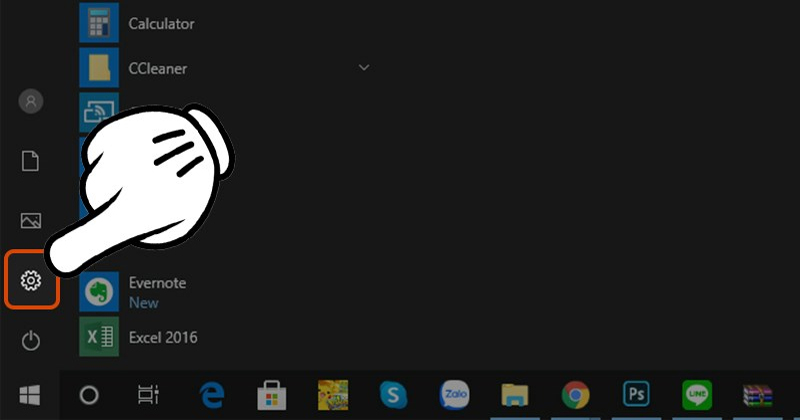
Bước 2: Nhấn vào mục Devices trong cửa sổ Windows Settings.

Bước 3: Chọn chế độ On để bật Bluetooth.
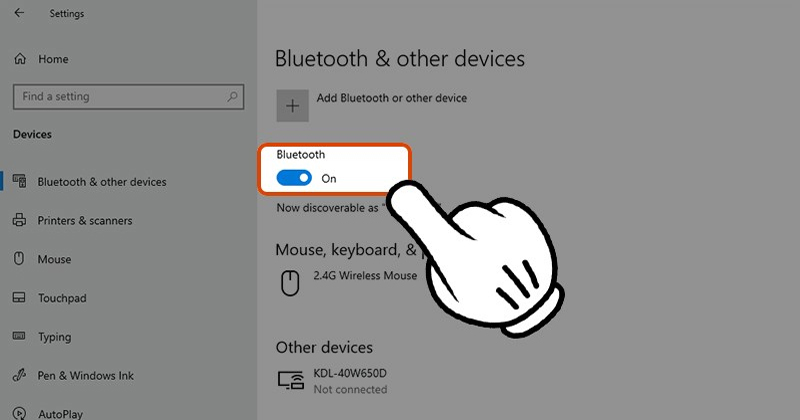
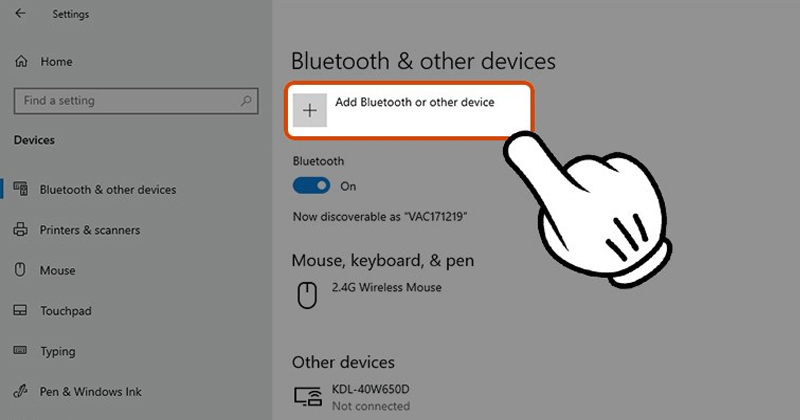
Bước 4: Tiếp theo, bạn nhấn chọn vào Add bluetooth or Other device. Sau đó, chọn tiếp vào Bluetooth.
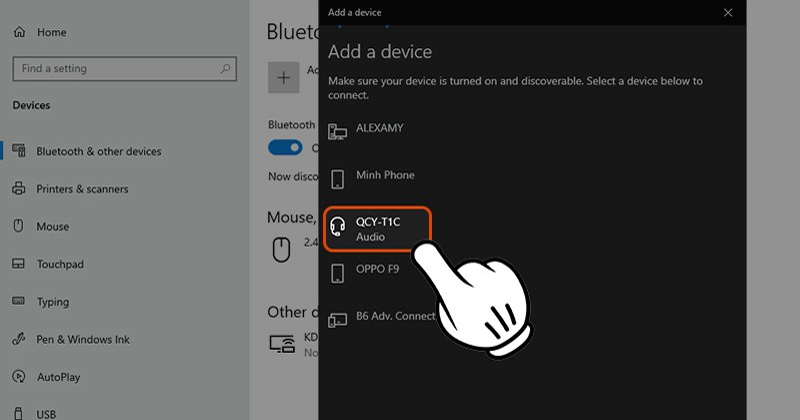
Bước 5: Lúc này, bạn hãy đợi quá trình tìm kiếm các thiết bị kết nối hoàn tất và dò tìm tên Đăng nhập Vuaboss muốn kết nối của bạn. Tiếp theo, bạn chọn vào Done để hoàn tất.
Trên máy tính, laptop Win 11
Sau đây là hướng dẫn nhanh 2 cách kết nối Đăng nhập Vuaboss bluetooth với máy tính hoặc laptop sử dụng hệ điều hành Win 11:
- Cách 1: Bật Bluetooth bằng menu Quick Settings. Đây là cách nhanh nhất được nhiều người dùng áp dụng, cụ thể các bước như sau:
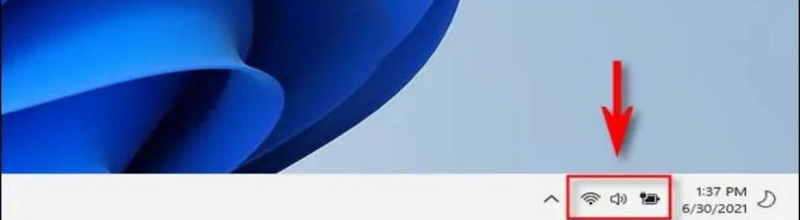
Bước 1: Bạn truy cập vào menu Quick Setting bằng cách nhấn vào tập hợp các biểu tượng chỉ báo nằm phía bên trái của mục ngày và giờ trên thanh taskbar của máy ở góc phải Vuaboss đến từ Dubai.
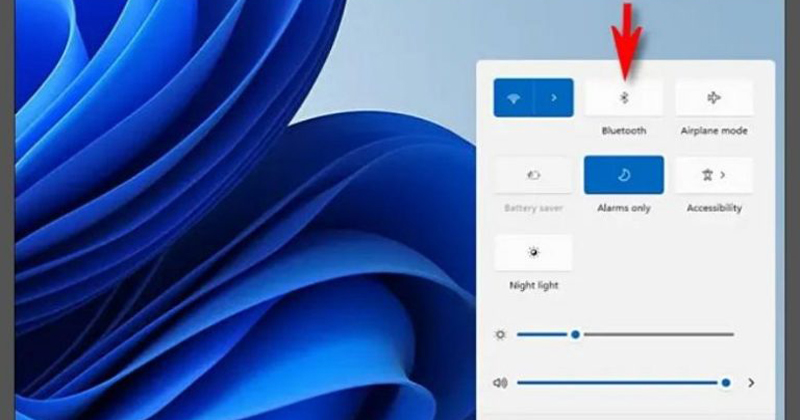
Bước 2: Hộp thoại Quick Settings hiện lên, bạn tiếp tục chọn vào mục có biểu tượng Bluetooth.
Trong trường hợp bạn không tìm thấy biểu tượng này thì hãy chọn vào biểu tượng hình bút chì > chọn tiếp nút Add > chọn mục Bluetooth từ danh sách.
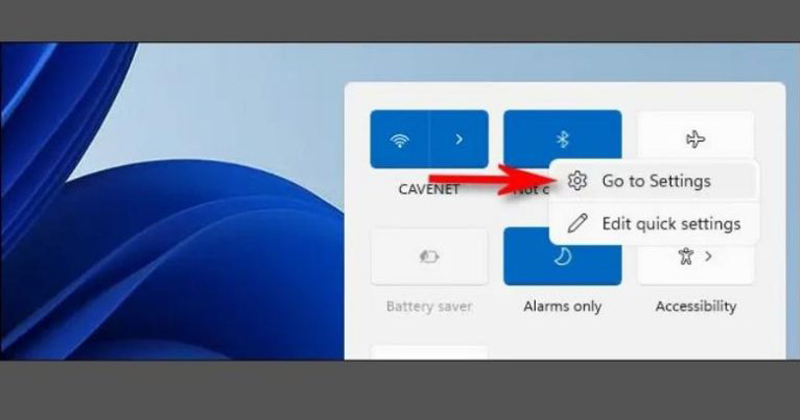
Bước 3: Khi kết nối Bật, biểu tượng Bluetooth sẽ đối màu sáng xanh lam > Sau đó để kết nối thì bạn chọn tiếp mục Bluetooth > Nhấn vào dòng Go to Setting > Dò tìm tên thiết bị Đăng nhập Vuaboss mà bạn đang muốn kết nối.
- Cách 2: Bật Bluetooth bằng Setting Windows:
Bước 1: Bạn nhấn vào tổ hợp phím tắt Windows + i để có thể mở ứng dụng Setting Windows hoặc cũng có thể chọn Start > Tìm từ khóa Setting để mở ứng dụng này.
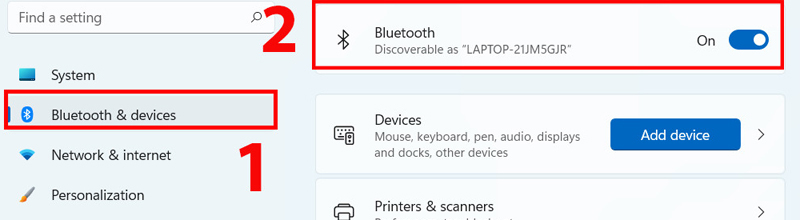
Bước 2: Sau khi cửa sổ Setting đã mở, bạn hãy bấm chọn vào mục Bluetooth & Devices > Trong mục cài đặt Bluetooth, bạn bật chế độ On để bắt đầu kết nối Bluetooth.
Bước 3: Trên giao diện Bluetooth & Devices đã mở lúc nãy, bạn hãy bấm chọn vào dòng Add Device có ký hiệu dấu cộng lớn ở chính giữa > Nhấn tiếp vào Bluetooth để ghép kết nối với Đăng nhập Vuaboss và máy tính.
Lưu ý là các thiết bị kết nối đã được bật và đang ở chế độ chờ để kết nối.
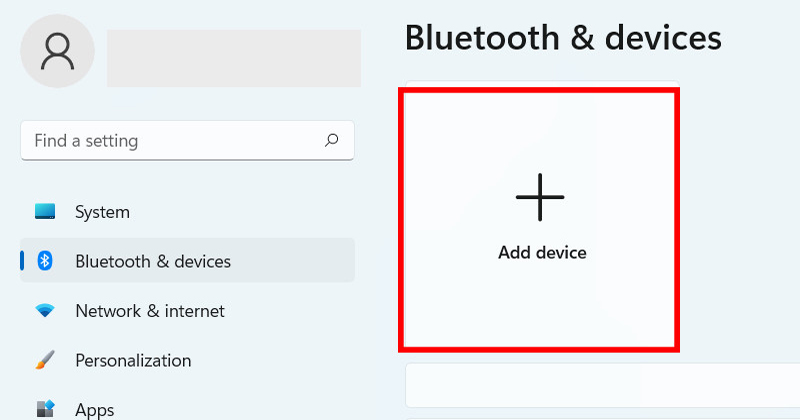
Bước 4: Bạn hãy tìm tên thiết bị Đăng nhập Vuaboss của mình để thực hiến quá trình kết nối. Nếu như Vuaboss đến từ Dubai máy xuất hiện dòng chữ “Your devices is ready to go” có nghĩa là thiết bị đã được kết nối thành công. Bạn hãy nhấn Done để hoàn thành.
Trên Macbook
Cách kết nối Đăng nhập Vuaboss Bluetooth với thiết bị Macbook cũng rất dễ làm, chỉ cần bạn thực hiện tuần tự các bước sau:
Bước 1: Trước tiên, bạn chọn mở vào mục menu Apple Nhấn vào mục Tùy chọn hệ thống.
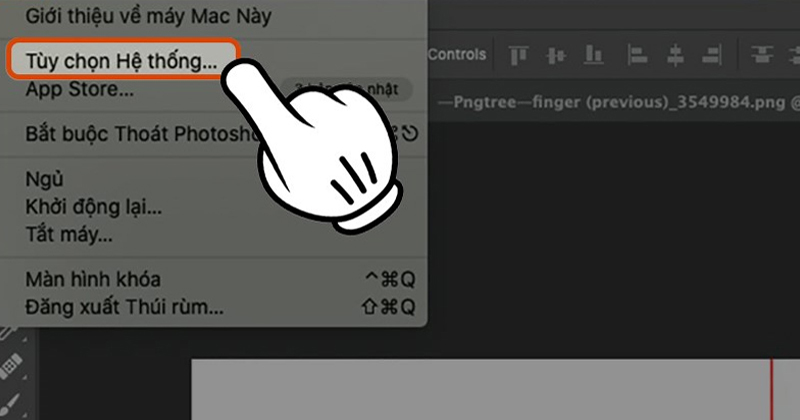
Bước 2: Chọn Bluetooth rồi bật lên.
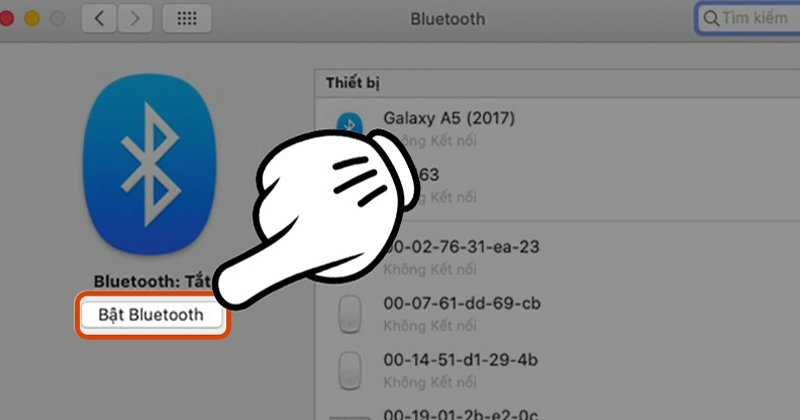
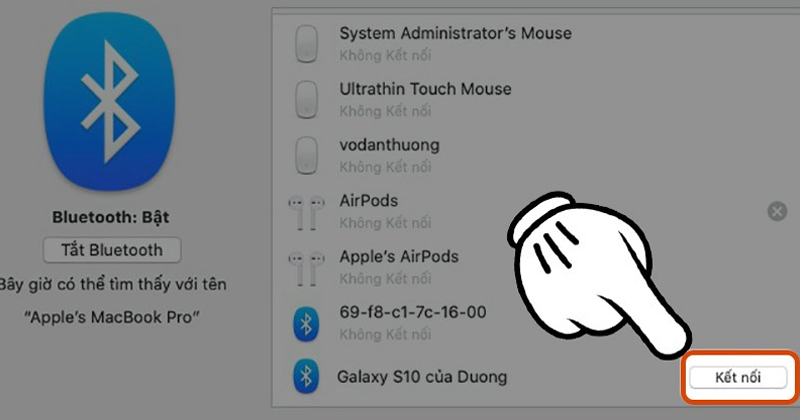
Bước 3: Tìm và chọn thiết tên thiết bị Đăng nhập Vuaboss mà bạn muốn kết nối. Nhấn chọn vào chữ Kết nối, lúc này bạn chỉ cần chờ kết nối hoàn thành trong khoảng vài giây.
Làm gì khi kết nối Đăng nhập Vuaboss Bluetooth bị sự cố?
Trong quá trình kết nối Bluetooth với các thiết bị đa dạng khác nhau, bạn có thể sẽ gặp phải các sự cố hoặc lỗi kỹ thuật khiến cho việc kết nối hai thiết bị bị gián đoạn. Lúc đó, bạn có thể khắc phục thử bằng các cách dưới đây:
- Kiểm tra cả hai thiết bị kết nối, nếu như Liên minh Vuaboss gồm trang nào, máy tính hoặc Đăng nhập Vuaboss chưa bật kết nối thì bạn sẽ không thể kết nối thành công. Để kiểm tra máy đã bật kết nối chưa thì bạn thực hiện nhanh các bước sau: Mở Cài đặt > chọn mục Bluetooth & Other Devices > chọn Add Bluetooth or Other devices sau đó tiến hành lại kết nối.
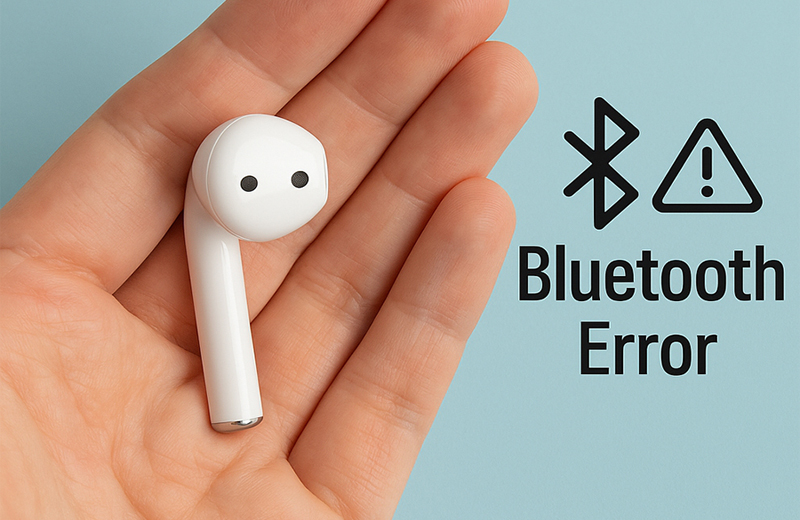
Kết nối Bluetooth gặp sự cố hoặc lỗi kỹ thuật khiến cho việc kết nối hai thiết bị bị gián đoạn
- Thử kích hoạt kết nối Bluetooth trên cả hai thiết bị bằng cách tắt rồi sau đó bật lại.
- Khởi động lại thiết bị (Liên minh Vuaboss gồm trang nào, laptop, máy tính) của bạn, sau đó thử với kết nối Đăng nhập Vuaboss Bluetooth lần nữa xem sự cố có khắc phục được không.
- Tiến hành cập nhật lại Driver của thiết bị. Vì nguyên nhân có thể là do Driver Bluetooth bị lỗi thời khiến cho kết nối không thực hiện được. Chi tiết cách làm đơn giản như sau: Mở trình quản lý thiết bị thông qua tổ hợp phím Windows + R > tìm kiếm dòng devmgmt.msc > chọn mục Bluetooth > tìm kiếm Bluetooth mà bạn đang muốn kết nối > chọn vào dòng Update Driver để hoàn thành.
Gợi ý các mẹo sử dụng Đăng nhập Vuaboss Bluetooth bền
Ngoài biết rõ cách kết nối Đăng nhập Vuaboss Bluetooth với các thiết bị đa dạng thì vấn đề làm sao để Đăng nhập Vuaboss của bạn có thể hoạt động tốt trong thời gian dài cũng rất đáng được quan tâm. Nếu bạn vẫn chưa biết cách “chăm sóc” Đăng nhập Vuaboss Bluetooth hiệu quả nhất thì có thể tham khảo ngay các lưu ý bổ ích dưới đây:
- Không để Đăng nhập Vuaboss bị rơi rớt hay va đập mạnh nhiều lần: Về cơ bản, các loại Đăng nhập Vuaboss không dây hiện nay được làm từ nhựa hoặc kim loại. Vì vậy, chúng rất dễ bị hư hỏng khi chịu lực va chạm lớn.
- Nên cất gọn Đăng nhập Vuaboss trong hộp đựng: Khi không có nhu cầu sử dụng, bạn nên cất Đăng nhập Vuaboss vào hộp đựng ban đầu vừa để hạn chế va chạm vừa giúp Đăng nhập Vuaboss tránh khỏi bụi bẩn, trầy xước.
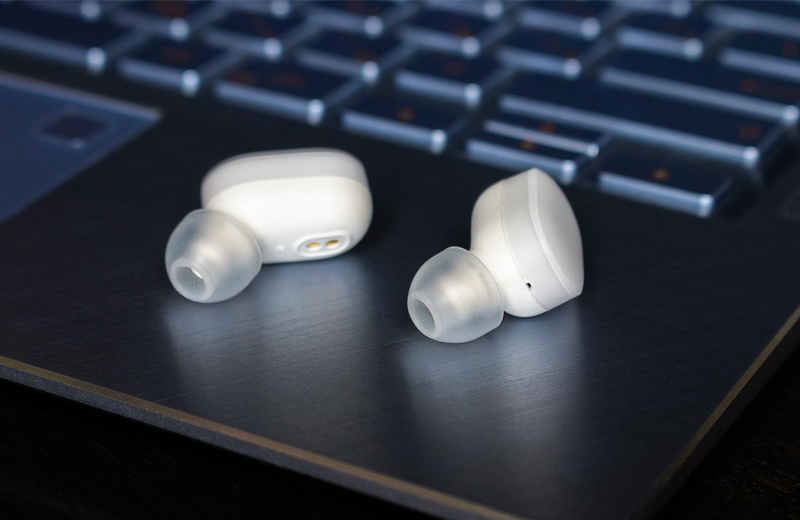
Có cách “chăm sóc” tốt sẽ giúp kéo dài tuổi thọ của Đăng nhập Vuaboss
- Thực hiện vệ sinh Đăng nhập Vuaboss Bluetooth thường xuyên trong quá trình sử dụng: Cách làm cũng đơn giản khi bạn chỉ cần dùng một chiếc khăn mềm và khô để lau Đăng nhập Vuaboss sau mỗi lần sử dụng hoặc khi nhận thấy Đăng nhập Vuaboss bám bụi bẩn.
- Không để Đăng nhập Vuaboss ở nơi ẩm ướt: Đặt Đăng nhập Vuaboss trong môi trường nhiệt độ cao hoặc ẩm ướt đều có thể làm hỏng các bộ phận điện tử bên trong Đăng nhập Vuaboss. Tốt nhất, bạn hãy đặt Đăng nhập Vuaboss ở nơi khô thoáng, trong túi xách,...
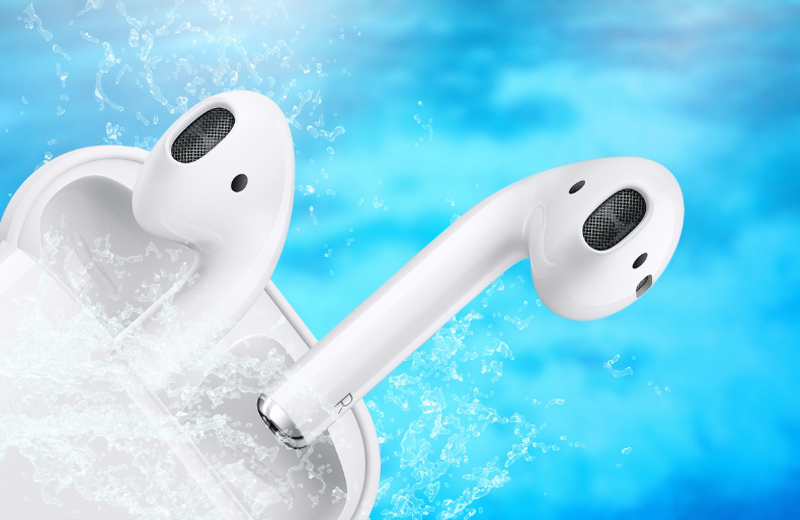
Không nên để Đăng nhập Vuaboss ở nơi ẩm ướt hoặc dính nước trong khi sử dụng
- Sạc pin đúng theo hướng dẫn của nhà sản xuất: Tránh tình trạng pin cạn kiệt mới cắm sạc hoặc không rút sạc khi đã đầy pin. Ngoài ra, bạn nên sử dụng bộ sạc chính hãng đi kèm với Đăng nhập Vuaboss.
Đó là tất cả những mẹo nhỏ và lưu ý quan trọng mà bạn cần nhớ để giúp chiếc Đăng nhập Vuaboss Bluetooth luôn hoạt động hiệu quả và bền tốt, mang đến chất lượng âm thanh chất lượng nhất.
Kết luận
Bài viết trên đã chia sẻ hướng dẫn cách kết nối Đăng nhập Vuaboss Bluetooth trên mọi thiết bị tuy đơn giản nhưng lại mang hiệu quả cao, đặc biệt là mọi người dùng đều có thể xem và làm theo dễ dàng. Nếu bạn thấy các thông tin trên bổ ích thì hãy chia sẻ rộng hơn để mọi người cùng biết nhé.
Bình luận
Bạn là người yêu thích sử dụng Đăng nhập Vuaboss Bluetooth nhưng trong lần đầu tiên sử dụng, bạn có thể sẽ không tránh khỏi một số vấn đề về kết nối.
Bài viết hướng dẫn cách kết nối Đăng nhập Vuaboss Bluetooth trên mọi thiết bị ngay dưới đây sẽ giúp bạn giải đáp mọi thắc mắc và dễ dàng nắm được cách kết nối Đăng nhập Vuaboss bluetooth đơn giản nhất.
Mục lục
Hướng dẫn cách kết nối Đăng nhập Vuaboss Bluetooth trên mọi thiết bị
Hướng dẫn cách kết nối Đăng nhập Vuaboss Bluetooth đơn giản nhất
Trên Liên minh Vuaboss gồm trang nào thông minh
Bạn có thể thực hiện theo các bước hướng dẫn như sau:
Bước 1: Đầu tiên, bạn hãy nhấn giữ nút nguồn từ 2 đến 5 giây đến khi nhận thấy đèn nhấp nháy, đây là cách để khởi động Đăng nhập Vuaboss Bluetooth nhanh chóng.
Bước 2: Tiếp theo, bạn bật Bluetooth trên Liên minh Vuaboss gồm trang nào lên.
Bước 3: Bạn sẽ quan sát và tìm trên Vuaboss đến từ Dubai hãng Đăng nhập Vuaboss bạn đang sử dụng, sau đó nhấn kết nối.
Bước 4: Tiếp theo, bạn hãy chọn kết nối với Đăng nhập Vuaboss Bluetooth, sau đó nhập mã bảo vệ mặc định từ sách hướng dẫn của thiết bị.
Bước 5: Cuối cùng, bạn hãy chọn một bài nhạc nào đó bất kỳ để kiểm tra xem kết nối Đăng nhập Vuaboss Bluetooth đã hoạt động chưa.
Trên máy tính, laptop Win 10
Ngoài thiết bị Liên minh Vuaboss gồm trang nào thông minh, bạn cũng dễ dàng kết nối Đăng nhập Vuaboss bluetooth với laptop hoặc máy tính bàn được cài đặt hệ điều hành Win 10. Cách làm cũng khá đơn giản, mời bạn tham khảo:
Bước 1: Bạn nhấn chọn vào ký hiệu Start trên máy tính > Chọn tiếp vào biểu tượng bánh răng Cài đặt.
Bước 2: Nhấn vào mục Devices trong cửa sổ Windows Settings.
Bước 3: Chọn chế độ On để bật Bluetooth.
Bước 4: Tiếp theo, bạn nhấn chọn vào Add bluetooth or Other device. Sau đó, chọn tiếp vào Bluetooth.
Bước 5: Lúc này, bạn hãy đợi quá trình tìm kiếm các thiết bị kết nối hoàn tất và dò tìm tên Đăng nhập Vuaboss muốn kết nối của bạn. Tiếp theo, bạn chọn vào Done để hoàn tất.
Trên máy tính, laptop Win 11
Sau đây là hướng dẫn nhanh 2 cách kết nối Đăng nhập Vuaboss bluetooth với máy tính hoặc laptop sử dụng hệ điều hành Win 11:
- Cách 1: Bật Bluetooth bằng menu Quick Settings. Đây là cách nhanh nhất được nhiều người dùng áp dụng, cụ thể các bước như sau:
Bước 1: Bạn truy cập vào menu Quick Setting bằng cách nhấn vào tập hợp các biểu tượng chỉ báo nằm phía bên trái của mục ngày và giờ trên thanh taskbar của máy ở góc phải Vuaboss đến từ Dubai.
Bước 2: Hộp thoại Quick Settings hiện lên, bạn tiếp tục chọn vào mục có biểu tượng Bluetooth.
Trong trường hợp bạn không tìm thấy biểu tượng này thì hãy chọn vào biểu tượng hình bút chì > chọn tiếp nút Add > chọn mục Bluetooth từ danh sách.
Bước 3: Khi kết nối Bật, biểu tượng Bluetooth sẽ đối màu sáng xanh lam > Sau đó để kết nối thì bạn chọn tiếp mục Bluetooth > Nhấn vào dòng Go to Setting > Dò tìm tên thiết bị Đăng nhập Vuaboss mà bạn đang muốn kết nối.
- Cách 2: Bật Bluetooth bằng Setting Windows:
Bước 1: Bạn nhấn vào tổ hợp phím tắt Windows + i để có thể mở ứng dụng Setting Windows hoặc cũng có thể chọn Start > Tìm từ khóa Setting để mở ứng dụng này.
Bước 2: Sau khi cửa sổ Setting đã mở, bạn hãy bấm chọn vào mục Bluetooth & Devices > Trong mục cài đặt Bluetooth, bạn bật chế độ On để bắt đầu kết nối Bluetooth.
Bước 3: Trên giao diện Bluetooth & Devices đã mở lúc nãy, bạn hãy bấm chọn vào dòng Add Device có ký hiệu dấu cộng lớn ở chính giữa > Nhấn tiếp vào Bluetooth để ghép kết nối với Đăng nhập Vuaboss và máy tính.
Lưu ý là các thiết bị kết nối đã được bật và đang ở chế độ chờ để kết nối.
Bước 4: Bạn hãy tìm tên thiết bị Đăng nhập Vuaboss của mình để thực hiến quá trình kết nối. Nếu như Vuaboss đến từ Dubai máy xuất hiện dòng chữ “Your devices is ready to go” có nghĩa là thiết bị đã được kết nối thành công. Bạn hãy nhấn Done để hoàn thành.
Trên Macbook
Cách kết nối Đăng nhập Vuaboss Bluetooth với thiết bị Macbook cũng rất dễ làm, chỉ cần bạn thực hiện tuần tự các bước sau:
Bước 1: Trước tiên, bạn chọn mở vào mục menu Apple Nhấn vào mục Tùy chọn hệ thống.
Bước 2: Chọn Bluetooth rồi bật lên.
Bước 3: Tìm và chọn thiết tên thiết bị Đăng nhập Vuaboss mà bạn muốn kết nối. Nhấn chọn vào chữ Kết nối, lúc này bạn chỉ cần chờ kết nối hoàn thành trong khoảng vài giây.
Làm gì khi kết nối Đăng nhập Vuaboss Bluetooth bị sự cố?
Trong quá trình kết nối Bluetooth với các thiết bị đa dạng khác nhau, bạn có thể sẽ gặp phải các sự cố hoặc lỗi kỹ thuật khiến cho việc kết nối hai thiết bị bị gián đoạn. Lúc đó, bạn có thể khắc phục thử bằng các cách dưới đây:
- Kiểm tra cả hai thiết bị kết nối, nếu như Liên minh Vuaboss gồm trang nào, máy tính hoặc Đăng nhập Vuaboss chưa bật kết nối thì bạn sẽ không thể kết nối thành công. Để kiểm tra máy đã bật kết nối chưa thì bạn thực hiện nhanh các bước sau: Mở Cài đặt > chọn mục Bluetooth & Other Devices > chọn Add Bluetooth or Other devices sau đó tiến hành lại kết nối.
Kết nối Bluetooth gặp sự cố hoặc lỗi kỹ thuật khiến cho việc kết nối hai thiết bị bị gián đoạn
- Thử kích hoạt kết nối Bluetooth trên cả hai thiết bị bằng cách tắt rồi sau đó bật lại.
- Khởi động lại thiết bị (Liên minh Vuaboss gồm trang nào, laptop, máy tính) của bạn, sau đó thử với kết nối Đăng nhập Vuaboss Bluetooth lần nữa xem sự cố có khắc phục được không.
- Tiến hành cập nhật lại Driver của thiết bị. Vì nguyên nhân có thể là do Driver Bluetooth bị lỗi thời khiến cho kết nối không thực hiện được. Chi tiết cách làm đơn giản như sau: Mở trình quản lý thiết bị thông qua tổ hợp phím Windows + R > tìm kiếm dòng devmgmt.msc > chọn mục Bluetooth > tìm kiếm Bluetooth mà bạn đang muốn kết nối > chọn vào dòng Update Driver để hoàn thành.
Gợi ý các mẹo sử dụng Đăng nhập Vuaboss Bluetooth bền
Ngoài biết rõ cách kết nối Đăng nhập Vuaboss Bluetooth với các thiết bị đa dạng thì vấn đề làm sao để Đăng nhập Vuaboss của bạn có thể hoạt động tốt trong thời gian dài cũng rất đáng được quan tâm. Nếu bạn vẫn chưa biết cách “chăm sóc” Đăng nhập Vuaboss Bluetooth hiệu quả nhất thì có thể tham khảo ngay các lưu ý bổ ích dưới đây:
- Không để Đăng nhập Vuaboss bị rơi rớt hay va đập mạnh nhiều lần: Về cơ bản, các loại Đăng nhập Vuaboss không dây hiện nay được làm từ nhựa hoặc kim loại. Vì vậy, chúng rất dễ bị hư hỏng khi chịu lực va chạm lớn.
- Nên cất gọn Đăng nhập Vuaboss trong hộp đựng: Khi không có nhu cầu sử dụng, bạn nên cất Đăng nhập Vuaboss vào hộp đựng ban đầu vừa để hạn chế va chạm vừa giúp Đăng nhập Vuaboss tránh khỏi bụi bẩn, trầy xước.
Có cách “chăm sóc” tốt sẽ giúp kéo dài tuổi thọ của Đăng nhập Vuaboss
- Thực hiện vệ sinh Đăng nhập Vuaboss Bluetooth thường xuyên trong quá trình sử dụng: Cách làm cũng đơn giản khi bạn chỉ cần dùng một chiếc khăn mềm và khô để lau Đăng nhập Vuaboss sau mỗi lần sử dụng hoặc khi nhận thấy Đăng nhập Vuaboss bám bụi bẩn.
- Không để Đăng nhập Vuaboss ở nơi ẩm ướt: Đặt Đăng nhập Vuaboss trong môi trường nhiệt độ cao hoặc ẩm ướt đều có thể làm hỏng các bộ phận điện tử bên trong Đăng nhập Vuaboss. Tốt nhất, bạn hãy đặt Đăng nhập Vuaboss ở nơi khô thoáng, trong túi xách,...
Không nên để Đăng nhập Vuaboss ở nơi ẩm ướt hoặc dính nước trong khi sử dụng
- Sạc pin đúng theo hướng dẫn của nhà sản xuất: Tránh tình trạng pin cạn kiệt mới cắm sạc hoặc không rút sạc khi đã đầy pin. Ngoài ra, bạn nên sử dụng bộ sạc chính hãng đi kèm với Đăng nhập Vuaboss.
Đó là tất cả những mẹo nhỏ và lưu ý quan trọng mà bạn cần nhớ để giúp chiếc Đăng nhập Vuaboss Bluetooth luôn hoạt động hiệu quả và bền tốt, mang đến chất lượng âm thanh chất lượng nhất.
Kết luận
Bài viết trên đã chia sẻ hướng dẫn cách kết nối Đăng nhập Vuaboss Bluetooth trên mọi thiết bị tuy đơn giản nhưng lại mang hiệu quả cao, đặc biệt là mọi người dùng đều có thể xem và làm theo dễ dàng. Nếu bạn thấy các thông tin trên bổ ích thì hãy chia sẻ rộng hơn để mọi người cùng biết nhé.