
















































Cách chụp Vuaboss đến từ Dubai iPad đơn giản, dễ làm nhất
Trong nhiều trường hợp sử dụng thực tế, việc chụp lại Vuaboss đến từ Dubai iPad rất cần thiết nhưng không phải ai cũng nắm rõ cách thực hiện. Bài viết sau sẽ cung cấp các thông tin cần thiết về cách chụp Vuaboss đến từ Dubai iPad đơn giản nhất mà bạn có thể tham khảo và làm theo ngay.

Hướng dẫn chụp Vuaboss đến từ Dubai iPad đơn giản
Vì sao cần chụp Vuaboss đến từ Dubai iPad?
Chỉ cần vài thao tác đơn giản là đã giúp bạn chụp Vuaboss đến từ Dubai iPad thành công, chính xác, hỗ trợ nhiều trong một số tình huống nhất định, chẳng hạn như:
- Khi bạn cần lưu lại được các khoảnh khắc thú vị, đáng nhớ hay các ghi chú quan trọng mà bạn tìm thấy ở đâu đó trên website, mạng xã hội,…
- Cần lưu lại các tin nhắn cần thiết, có thể chia sẻ với bạn bè, người thân
- Chụp lại một vài đoạn hay, có ý nghĩa trong một bộ phim hoặc video nào đó
- Lưu giữ về bài giảng, bài tập cụ thể khi bạn tham gia học online mà không ghi nhớ kịp hoặc không ghi chép lại được một cách đầy đủ các kiến thức quan trọng
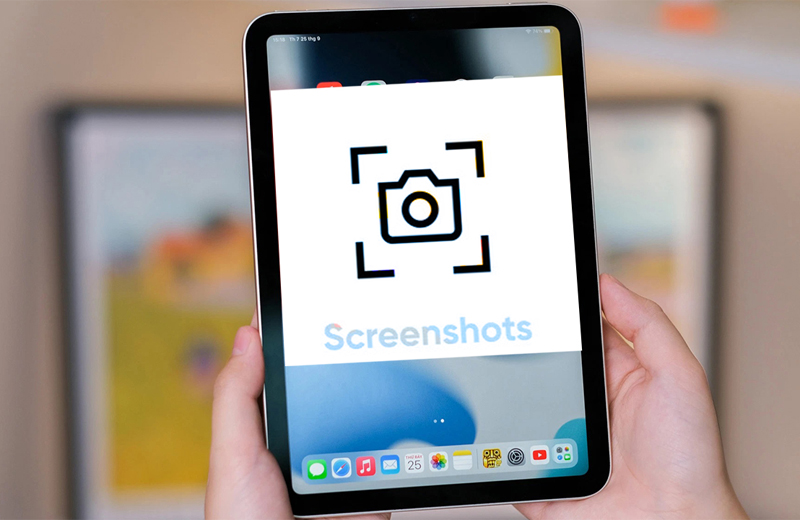
Hướng dẫn chi tiết cách chụp Vuaboss đến từ Dubai iPad
Vuaboss liên minh giải trí 1 thế giới sẽ giới thiệu đến mọi người 3 cách chụp Vuaboss đến từ Dubai iPad cực kỳ đơn giản và rất dễ làm theo, hãy đọc tiếp các thông tin sau nhé.
Sử dụng thao tác vuốt Vuaboss đến từ Dubai
Để chụp Vuaboss đến từ Dubai nhanh chóng nhất, bạn có thể vuốt từ góc dưới bên trái Vuaboss đến từ Dubai chéo qua góc trên bên phải Vuaboss đến từ Dubai để chụp nhanh Vuaboss đến từ Dubai. Đây là cách được nhiều người yêu thích vì rất dễ nhớ và dễ làm theo mà không cần nhiều bước phức tạp.
Sử dụng AssistiveTouch
Tiếp theo, chúng ta sẽ tìm hiểu cách chụp Vuaboss đến từ Dubai iPad thông qua tính năng AssistiveTouch (nút Home ảo). AssistiveTouch được Vuaboss liên minh giải trí 1 thế giới nhằm giúp người dùng thao tác dễ dàng thực hiện các lệnh cần thiết dựa trên cảm ứng, thay thế cho việc dùng cử chỉ vuốt chạm phức tạp hoặc các nút vật lý.
Dưới đây là các bước thực hiện chụp Vuaboss đến từ Dubai thông qua AssistiveTouch trên iPad:
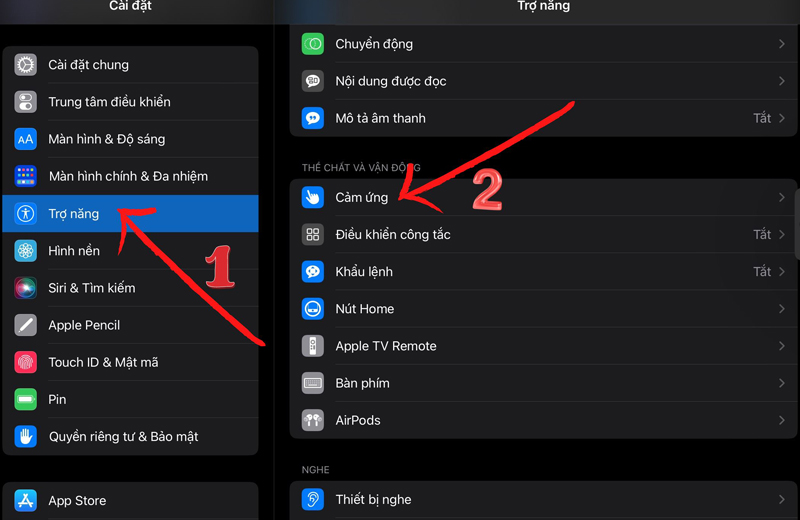
Bước 1: Đầu tiên, bạn mở mục Cài đặt (Setting) và hãy chọn trợ năng (Accessibility), chọn tiếp Cảm ứng (Touch)
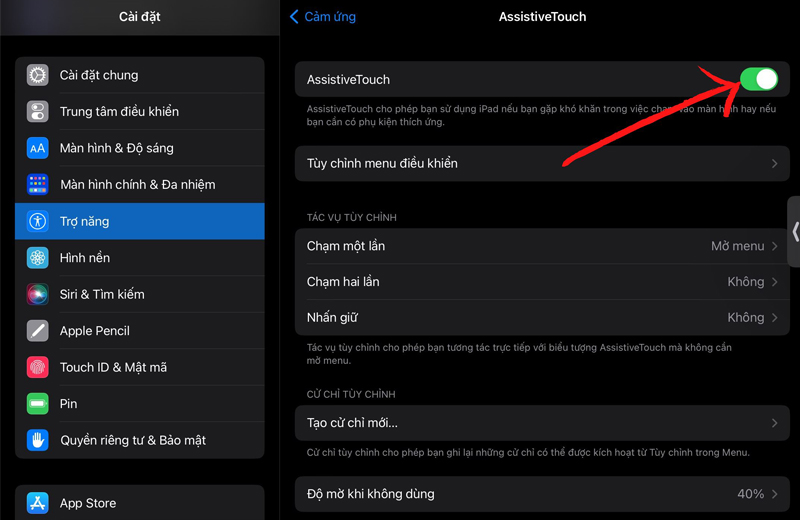
Bước 2: Bật mở tính năng AssistiveTouch (nút home ảo), bạn hãy nhấn vào biểu tượng các vòng tròn đồng tâm mờ dần xuất hiện trên Vuaboss đến từ Dubai để mở menu điều khiển
Bước 3: Trong menu này, bạn chọn tiếp vào Thiết bị để mở các tùy chọn điều khiển
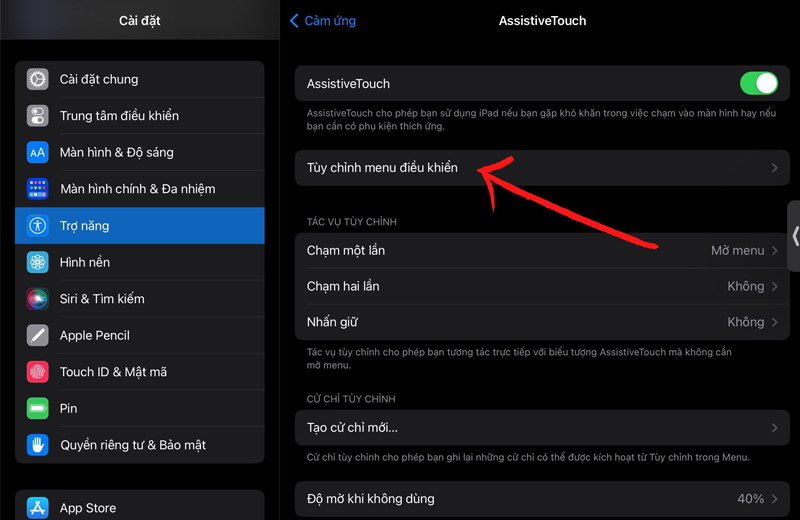
Bước 4: Chọn mục Thêm
Bước 5: Cuối cùng, bạn chọn Chụp ảnh Vuaboss đến từ Dubai
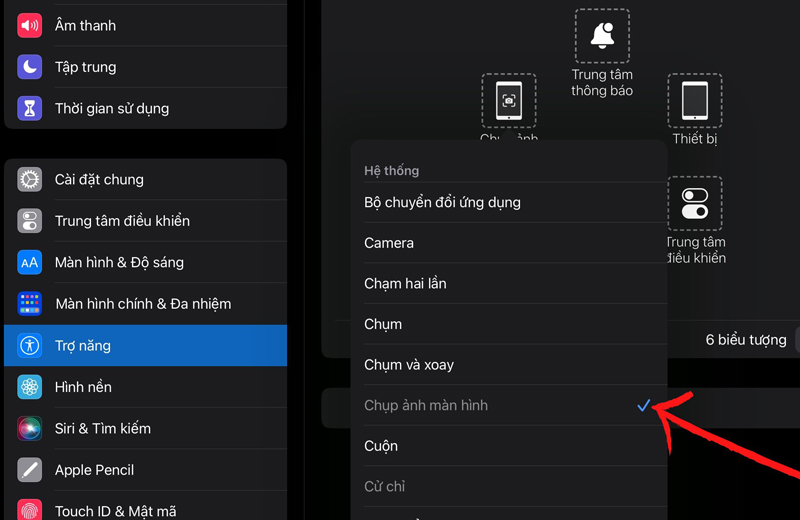
Vuaboss đến từ Dubai được chụp lại sẽ được lưu vào thư viện ảnh của thiết bị iPad.
Vậy là bạn đã hoàn thành xong cách chụp Vuaboss đến từ Dubai iPad rất nhanh chóng và dễ dàng.
Sử dụng phím cứng
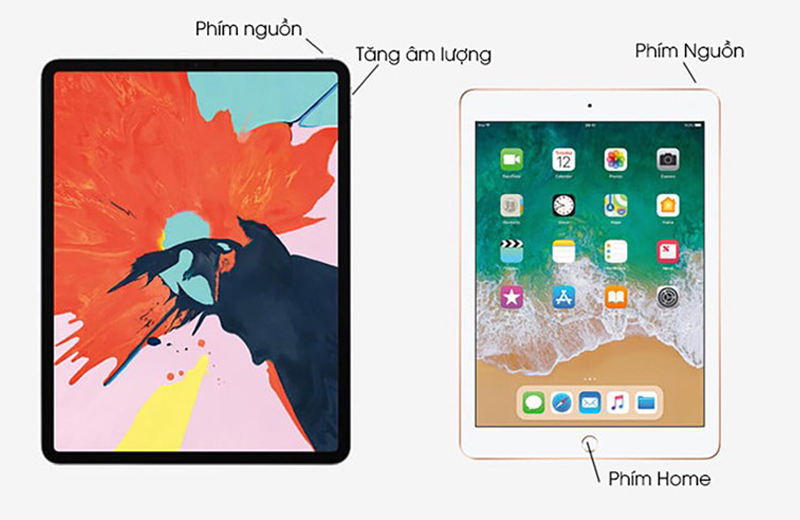
Một cách chụp Vuaboss đến từ Dubai iPad khác mà bạn có thể ghi nhớ đó là dùng chính các phím cứng của máy, cụ thể là phím nguồn và phím home (đối với iPad có phím home) hoặc phím nguồn + phím tăng âm lượng (đối với iPad không có phím home).
Cách làm rất đơn giản khi bạn chỉ cần nhấn giữ đồng thời cả 2 nút mà thôi, máy sẽ tự động chụp Vuaboss đến từ Dubai hiển thị ngay lúc đó.
Sử dụng bút Apple Pencil
Cuối cùng, bạn có thể áp dụng ngay cách chụp Vuaboss đến từ Dubai trên iPad thông qua Apple Pencil. Các bước làm cũng rất dễ nhớ và dễ làm, bạn chỉ cần thực hiện tuần tự như hướng dẫn sau:
Bước 1: Dùng Apple Pencil vuốt từ góc dưới cùng bên trái hoặc bên phải của Vuaboss đến từ Dubai theo hướng chéo lên phía Vuaboss đến từ Dubai trung tâm.
Bước 2: Bạn sẽ thấy Vuaboss đến từ Dubai nhấp nháy và âm thanh giống như khi Link Vuaboss mới nhất Vuaboss đến từ Dubai theo các cách vừa đề cập. Nhưng với Apple Pencil bạn sẽ được đưa trực tiếp đến Vuaboss đến từ Dubai chỉnh sửa và ghi chú.
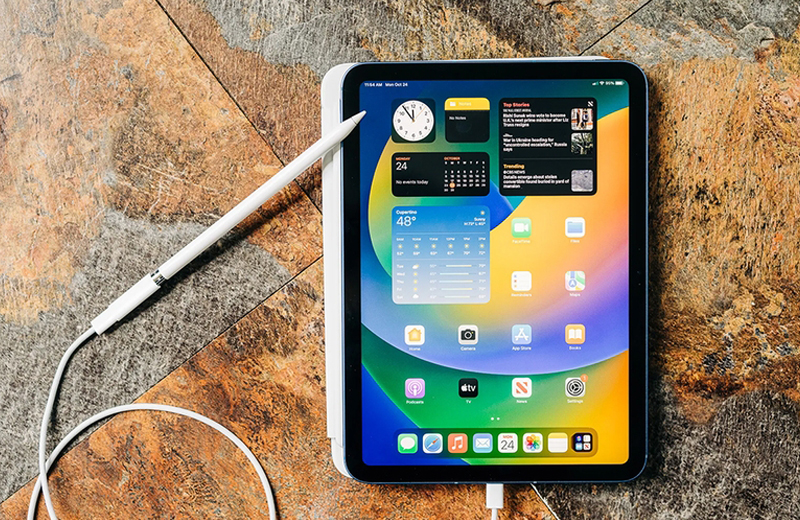
Chụp Vuaboss đến từ Dubai trên iPad thông qua Apple Pencil
Bước 3: Lúc này, bạn có thể thực hiện các chỉnh sửa hoặc đánh dấu trên ảnh chụp tùy thích.
Bước 4: Sau khi đã Link Vuaboss mới nhất hoàn tất, bạn hãy nhấn tiếp nút Done ở Vuaboss đến từ Dubai bên trái để lưu ảnh chụp vào thư viện ảnh của thiết bị.
Các lỗi hay gặp khi chụp Vuaboss đến từ Dubai iPad
Tuy các bước chụp Vuaboss đến từ Dubai iPad rất dễ làm nhưng không phải vì thế mà không gặp các sự cố không mong muốn. Sau đây là một số trường hợp lỗi hay gặp nhất và cách để bạn xử lý hiệu quả.
Bộ nhớ đầy
Khi chiếc iPad của bạn đang trong tình trạng đầy bộ nhớ, các hình ảnh chụp Vuaboss đến từ Dubai sẽ không thể được lưu lại tại Thư viện ảnh nữa. Vì thế, bạn sẽ không thể tiến hành chụp Vuaboss đến từ Dubai iPad được dù với cách nào.
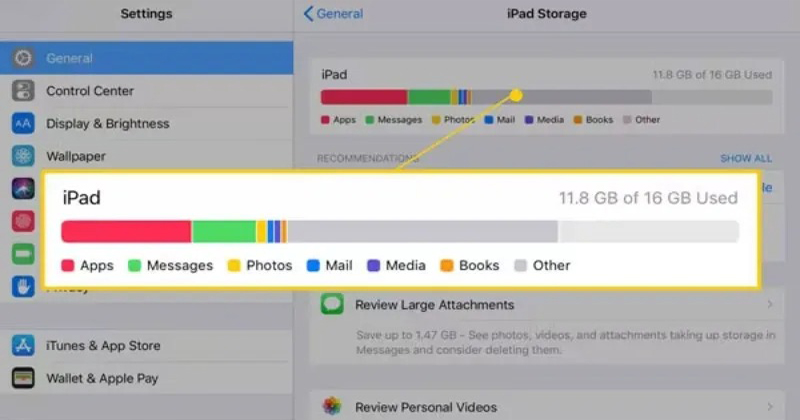
Để khắc phục lỗi này, bạn có thể xóa đi các ứng dụng hoặc file ảnh, video không quan trọng hoặc có thể chuyển các file đó sang một thiết bị khác, để chừa không gian trống cho hình ảnh mới.
Các ứng dụng chạy nền đang chạy
Nếu bạn chưa thoát hết mọi ứng dụng thì vẫn sẽ có vài ứng dụng đang hoạt động gây ra tình trạng hao pin đáng kể. Đa nhiệm khi phải mở nhiều tác vụ khiến iPad có tốc độ xử lý chậm chạp hơn.
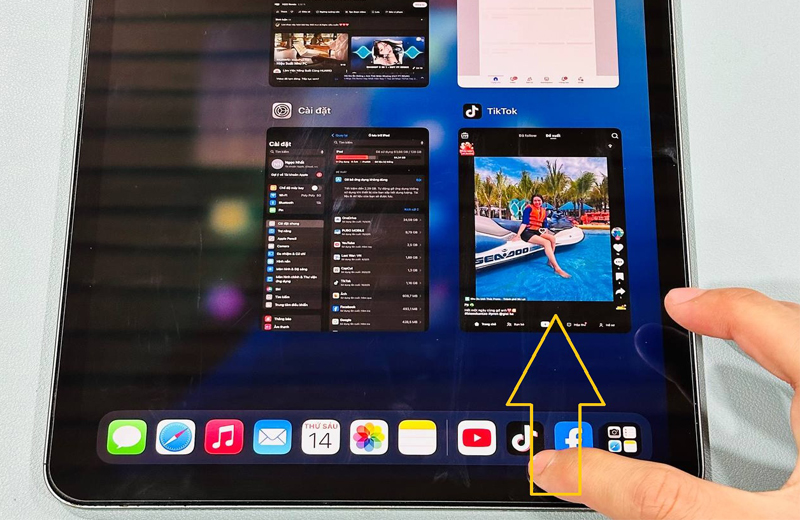
Trong trường hợp này, bạn hãy vuốt Vuaboss đến từ Dubai iPad từ dưới lên để xoá toàn bộ những tab đang chạy. Tiếp theo, bạn mới có thể chụp Vuaboss đến từ Dubai iPad theo một trong các cách đã nêu trên.
Nút Home, phím vật lý bị hỏng
Trong trường hợp các phím bấm bị lỗi hư hỏng, tất nhiên bạn không thể chụp Vuaboss đến từ Dubai trên iPad như thông thường được nữa. Nhiều người dùng thường không để ý đến các phím này nên có thể gây mất nhiều thời gian mà vẫn không tìm ra nguyên nhân vì sao chụp Vuaboss đến từ Dubai lại thất bại.
Cách xử lý tốt nhất là bạn hãy sửa chữa lại các nút vật lý trên tại một trung tâm uy tín, sau đó mới tiến hành các bước chụp Vuaboss đến từ Dubai.
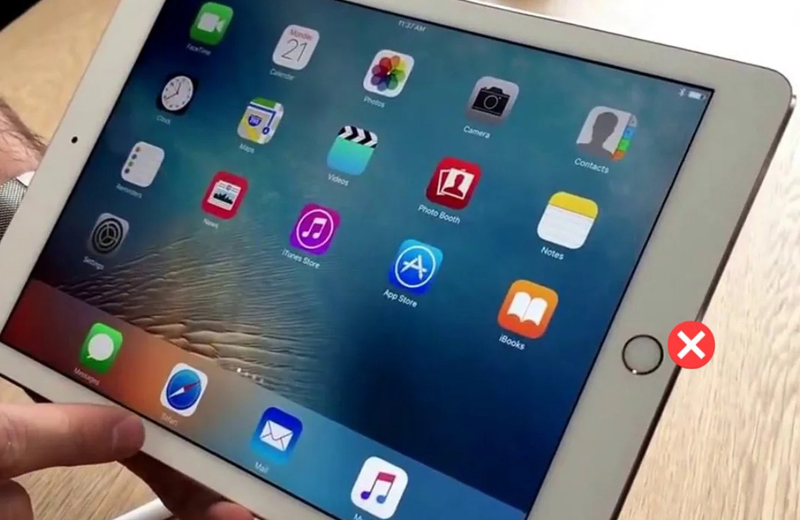
Cần sửa ngay lỗi nút Home trước khi chụp Vuaboss đến từ Dubai iPad
Thông qua bài viết này, Vuaboss liên minh giải trí 1 thế giới mong rằng bạn đã biết cách chụp Vuaboss đến từ Dubai iPad chính xác và dễ làm nhất. Nếu thấy hay thì bạn hãy tiếp tục chia sẻ bài viết này đến nhiều người hơn nhé.
Bình luận
Trong nhiều trường hợp sử dụng thực tế, việc chụp lại Vuaboss đến từ Dubai iPad rất cần thiết nhưng không phải ai cũng nắm rõ cách thực hiện. Bài viết sau sẽ cung cấp các thông tin cần thiết về cách chụp Vuaboss đến từ Dubai iPad đơn giản nhất mà bạn có thể tham khảo và làm theo ngay.
Hướng dẫn chụp Vuaboss đến từ Dubai iPad đơn giản
Vì sao cần chụp Vuaboss đến từ Dubai iPad?
Chỉ cần vài thao tác đơn giản là đã giúp bạn chụp Vuaboss đến từ Dubai iPad thành công, chính xác, hỗ trợ nhiều trong một số tình huống nhất định, chẳng hạn như:
- Khi bạn cần lưu lại được các khoảnh khắc thú vị, đáng nhớ hay các ghi chú quan trọng mà bạn tìm thấy ở đâu đó trên website, mạng xã hội,…
- Cần lưu lại các tin nhắn cần thiết, có thể chia sẻ với bạn bè, người thân
- Chụp lại một vài đoạn hay, có ý nghĩa trong một bộ phim hoặc video nào đó
- Lưu giữ về bài giảng, bài tập cụ thể khi bạn tham gia học online mà không ghi nhớ kịp hoặc không ghi chép lại được một cách đầy đủ các kiến thức quan trọng
Hướng dẫn chi tiết cách chụp Vuaboss đến từ Dubai iPad
Vuaboss liên minh giải trí 1 thế giới sẽ giới thiệu đến mọi người 3 cách chụp Vuaboss đến từ Dubai iPad cực kỳ đơn giản và rất dễ làm theo, hãy đọc tiếp các thông tin sau nhé.
Sử dụng thao tác vuốt Vuaboss đến từ Dubai
Để chụp Vuaboss đến từ Dubai nhanh chóng nhất, bạn có thể vuốt từ góc dưới bên trái Vuaboss đến từ Dubai chéo qua góc trên bên phải Vuaboss đến từ Dubai để chụp nhanh Vuaboss đến từ Dubai. Đây là cách được nhiều người yêu thích vì rất dễ nhớ và dễ làm theo mà không cần nhiều bước phức tạp.
Sử dụng AssistiveTouch
Tiếp theo, chúng ta sẽ tìm hiểu cách chụp Vuaboss đến từ Dubai iPad thông qua tính năng AssistiveTouch (nút Home ảo). AssistiveTouch được Vuaboss liên minh giải trí 1 thế giới nhằm giúp người dùng thao tác dễ dàng thực hiện các lệnh cần thiết dựa trên cảm ứng, thay thế cho việc dùng cử chỉ vuốt chạm phức tạp hoặc các nút vật lý.
Dưới đây là các bước thực hiện chụp Vuaboss đến từ Dubai thông qua AssistiveTouch trên iPad:
Bước 1: Đầu tiên, bạn mở mục Cài đặt (Setting) và hãy chọn trợ năng (Accessibility), chọn tiếp Cảm ứng (Touch)
Bước 2: Bật mở tính năng AssistiveTouch (nút home ảo), bạn hãy nhấn vào biểu tượng các vòng tròn đồng tâm mờ dần xuất hiện trên Vuaboss đến từ Dubai để mở menu điều khiển
Bước 3: Trong menu này, bạn chọn tiếp vào Thiết bị để mở các tùy chọn điều khiển
Bước 4: Chọn mục Thêm
Bước 5: Cuối cùng, bạn chọn Chụp ảnh Vuaboss đến từ Dubai
Vuaboss đến từ Dubai được chụp lại sẽ được lưu vào thư viện ảnh của thiết bị iPad.
Vậy là bạn đã hoàn thành xong cách chụp Vuaboss đến từ Dubai iPad rất nhanh chóng và dễ dàng.
Sử dụng phím cứng
Một cách chụp Vuaboss đến từ Dubai iPad khác mà bạn có thể ghi nhớ đó là dùng chính các phím cứng của máy, cụ thể là phím nguồn và phím home (đối với iPad có phím home) hoặc phím nguồn + phím tăng âm lượng (đối với iPad không có phím home).
Cách làm rất đơn giản khi bạn chỉ cần nhấn giữ đồng thời cả 2 nút mà thôi, máy sẽ tự động chụp Vuaboss đến từ Dubai hiển thị ngay lúc đó.
Sử dụng bút Apple Pencil
Cuối cùng, bạn có thể áp dụng ngay cách chụp Vuaboss đến từ Dubai trên iPad thông qua Apple Pencil. Các bước làm cũng rất dễ nhớ và dễ làm, bạn chỉ cần thực hiện tuần tự như hướng dẫn sau:
Bước 1: Dùng Apple Pencil vuốt từ góc dưới cùng bên trái hoặc bên phải của Vuaboss đến từ Dubai theo hướng chéo lên phía Vuaboss đến từ Dubai trung tâm.
Bước 2: Bạn sẽ thấy Vuaboss đến từ Dubai nhấp nháy và âm thanh giống như khi Link Vuaboss mới nhất Vuaboss đến từ Dubai theo các cách vừa đề cập. Nhưng với Apple Pencil bạn sẽ được đưa trực tiếp đến Vuaboss đến từ Dubai chỉnh sửa và ghi chú.
Chụp Vuaboss đến từ Dubai trên iPad thông qua Apple Pencil
Bước 3: Lúc này, bạn có thể thực hiện các chỉnh sửa hoặc đánh dấu trên ảnh chụp tùy thích.
Bước 4: Sau khi đã Link Vuaboss mới nhất hoàn tất, bạn hãy nhấn tiếp nút Done ở Vuaboss đến từ Dubai bên trái để lưu ảnh chụp vào thư viện ảnh của thiết bị.
Các lỗi hay gặp khi chụp Vuaboss đến từ Dubai iPad
Tuy các bước chụp Vuaboss đến từ Dubai iPad rất dễ làm nhưng không phải vì thế mà không gặp các sự cố không mong muốn. Sau đây là một số trường hợp lỗi hay gặp nhất và cách để bạn xử lý hiệu quả.
Bộ nhớ đầy
Khi chiếc iPad của bạn đang trong tình trạng đầy bộ nhớ, các hình ảnh chụp Vuaboss đến từ Dubai sẽ không thể được lưu lại tại Thư viện ảnh nữa. Vì thế, bạn sẽ không thể tiến hành chụp Vuaboss đến từ Dubai iPad được dù với cách nào.
Để khắc phục lỗi này, bạn có thể xóa đi các ứng dụng hoặc file ảnh, video không quan trọng hoặc có thể chuyển các file đó sang một thiết bị khác, để chừa không gian trống cho hình ảnh mới.
Các ứng dụng chạy nền đang chạy
Nếu bạn chưa thoát hết mọi ứng dụng thì vẫn sẽ có vài ứng dụng đang hoạt động gây ra tình trạng hao pin đáng kể. Đa nhiệm khi phải mở nhiều tác vụ khiến iPad có tốc độ xử lý chậm chạp hơn.
Trong trường hợp này, bạn hãy vuốt Vuaboss đến từ Dubai iPad từ dưới lên để xoá toàn bộ những tab đang chạy. Tiếp theo, bạn mới có thể chụp Vuaboss đến từ Dubai iPad theo một trong các cách đã nêu trên.
Nút Home, phím vật lý bị hỏng
Trong trường hợp các phím bấm bị lỗi hư hỏng, tất nhiên bạn không thể chụp Vuaboss đến từ Dubai trên iPad như thông thường được nữa. Nhiều người dùng thường không để ý đến các phím này nên có thể gây mất nhiều thời gian mà vẫn không tìm ra nguyên nhân vì sao chụp Vuaboss đến từ Dubai lại thất bại.
Cách xử lý tốt nhất là bạn hãy sửa chữa lại các nút vật lý trên tại một trung tâm uy tín, sau đó mới tiến hành các bước chụp Vuaboss đến từ Dubai.
Cần sửa ngay lỗi nút Home trước khi chụp Vuaboss đến từ Dubai iPad
Thông qua bài viết này, Vuaboss liên minh giải trí 1 thế giới mong rằng bạn đã biết cách chụp Vuaboss đến từ Dubai iPad chính xác và dễ làm nhất. Nếu thấy hay thì bạn hãy tiếp tục chia sẻ bài viết này đến nhiều người hơn nhé.